 TableTap
Manual de utilizare TableTap
Ghid complet pentru personalul restaurantului și administratori: de la preluarea comenzilor și plăți, până la meniu, banchete, inventar și imprimante.
1 Despre TableTap
TableTap este o platformă completă de gestiune pentru restaurante. Componentele principale:
| Componentă | Ce face |
|---|---|
| Dashboard (panoul de administrare) | Aplicația web folosită de personal: comenzi, plăți, meniu, inventar, statistici, setări. |
| Meniul QR | Pagina pe care o văd clienții după scanarea codului QR de pe masă: răsfoiesc meniul și comandă singuri. |
| Agentul de imprimare | Program instalat pe calculatorul din restaurant: tipărește comenzile la bucătărie/bar, bonurile și bonul fiscal. |
| Aplicația Android | Dashboard-ul în format de aplicație pentru tablete/telefoane, cu notificări push. |
2 Autentificare & operatori
Conectarea dispozitivului (o singură dată)
- Deschideți dashboard-ul în browser (adresa primită la instalare).
- Introduceți email-ul și parola contului de dispozitiv (de obicei contul restaurantului).
- Sesiunea rămâne activă 7 zile — nu trebuie să vă reconectați zilnic.
Operatorul activ (PIN)
După conectarea dispozitivului, fiecare angajat se identifică cu PIN-ul personal de 4 cifre. Astfel comenzile, plățile și pontajul se înregistrează pe numele persoanei corecte.
- Schimbarea operatorului: apăsați pe numele utilizatorului din bara laterală → Schimbă operatorul → introduceți alt PIN.
- PIN-urile se setează din Personal de către administrator. Fiecare PIN trebuie să fie unic.
3 Ziua de lucru — pas cu pas
Rutina recomandată la începutul și la sfârșitul programului. Fiecare pas are capitolul lui detaliat — urmați linkurile.
Dimineața — pornirea
- Deschideți dashboard-ul pe dispozitiv. Dacă sesiunea a expirat (durează 7 zile), reconectați-vă cu email și parolă; altfel introduceți doar PIN-ul personal ca operator activ — vezi Autentificare & operatori.
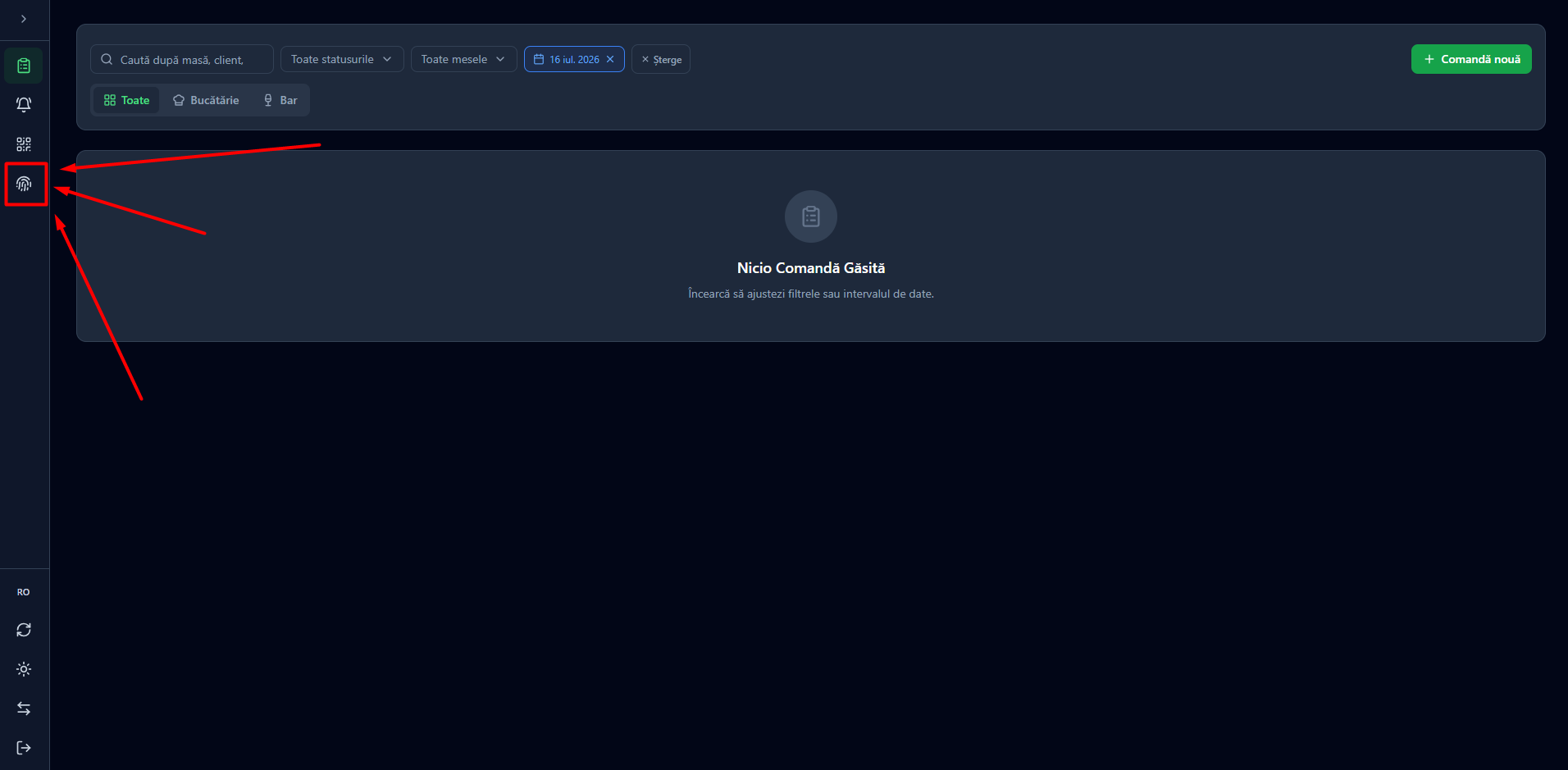
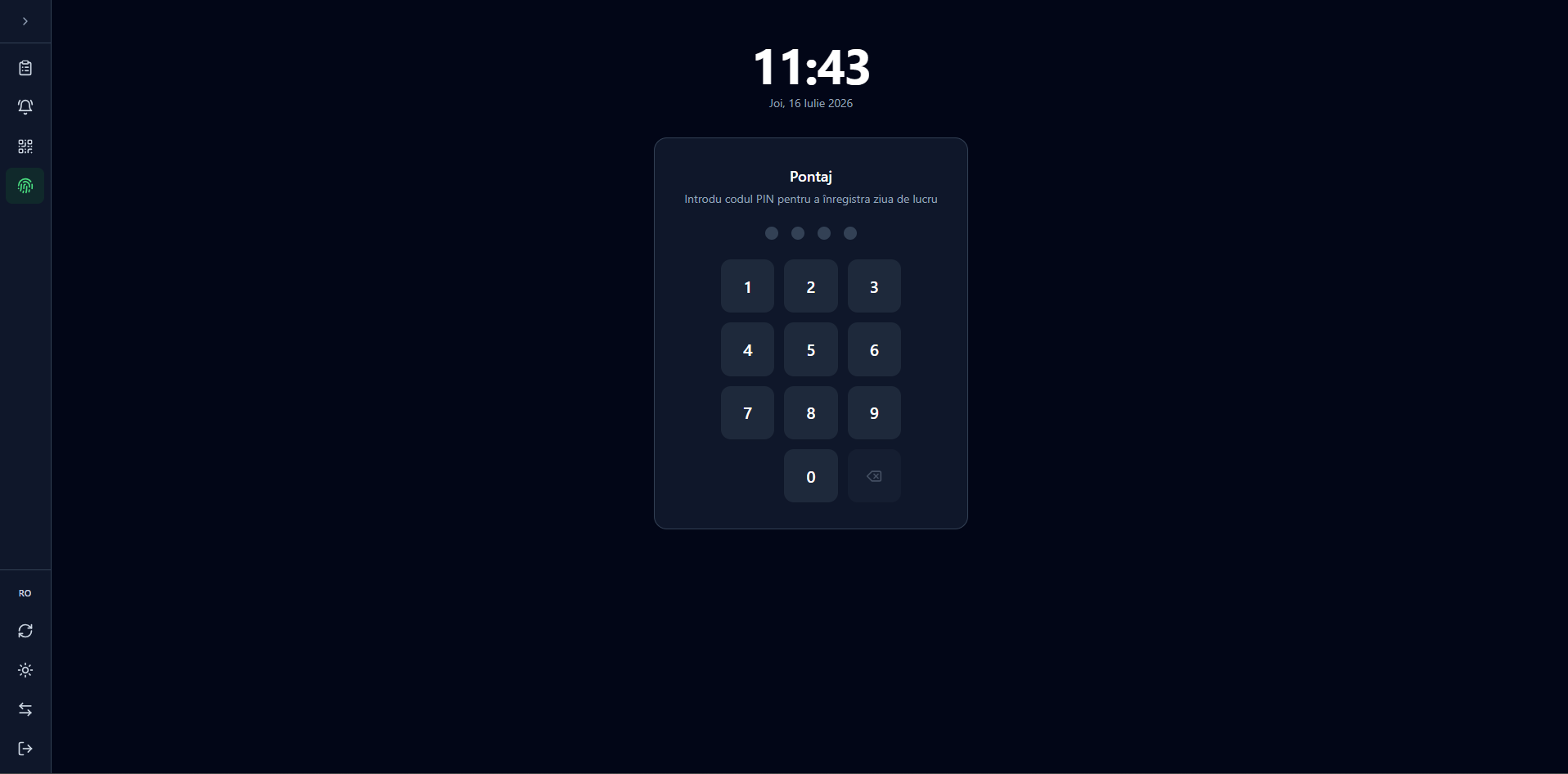
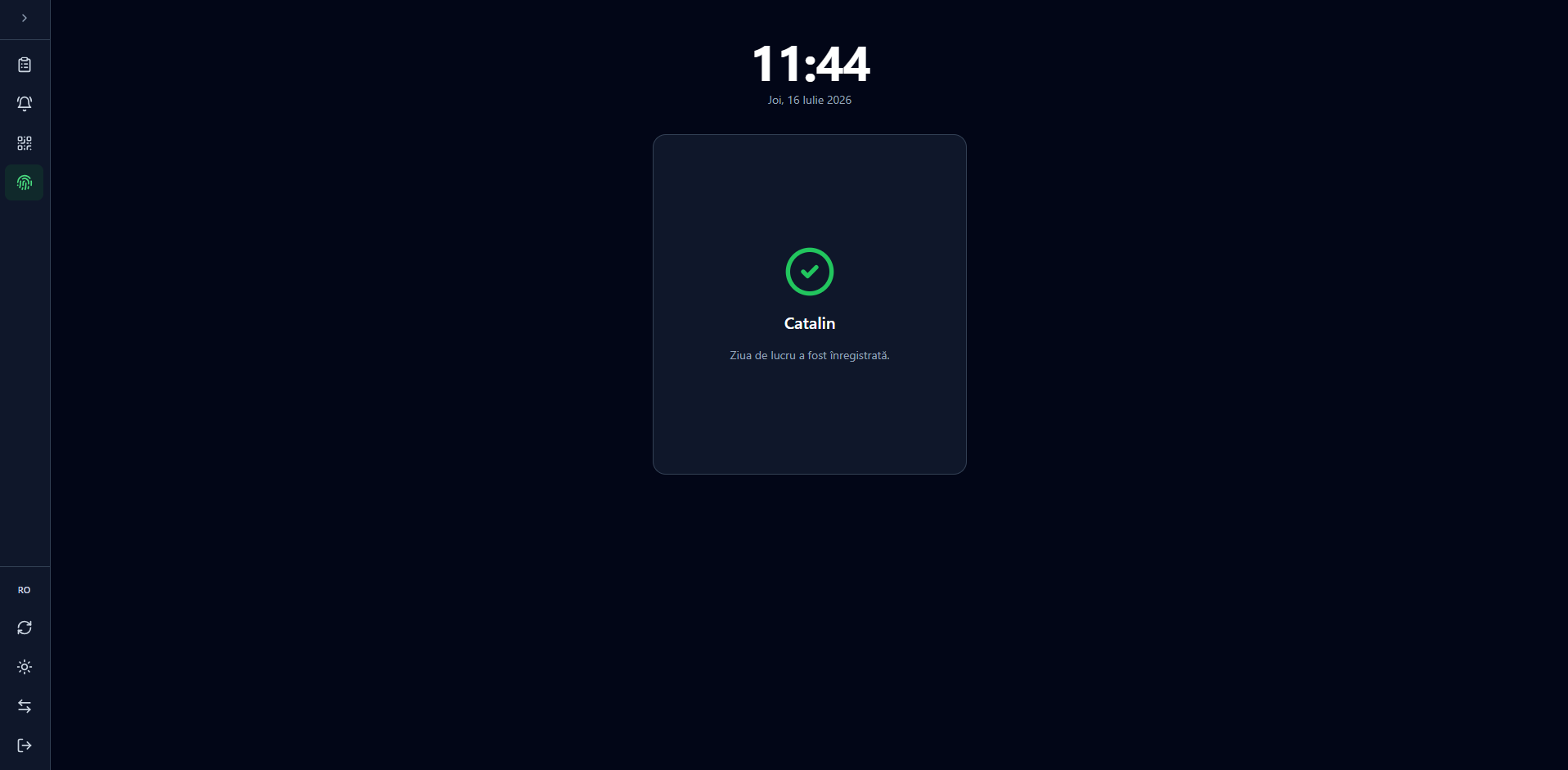
- Pontaj: deschideți pagina Pontaj din bara laterală (iconița cu amprentă) și introduceți PIN-ul — apare confirmarea „Ziua de lucru a fost înregistrată”. Fiecare angajat își bate intrarea cu PIN-ul lui, pe același ecran — vezi Pontaj & grafic de lucru.
- Deschideți tura de casă: pagina Casă → Deschide tură → introduceți fondul inițial (numerarul cu care porniți ziua; câmpul se precompletează cu „Sold rămas din tura anterioară”) → confirmați — vezi Casă — tura de lucru.
- Verificare rapidă hardware: agentul de imprimare pornit pe calculator, hârtie în imprimante, casa fiscală pornită — vezi Imprimante & posturi de printare.
- Gata de lucru: preluați comenzile din pagina Comenzi — vezi Comenzi — ghid complet.
În timpul zilei
- Comenzi noi, avansarea stărilor, plăți — Comandă nouă și Plată, bon și nota de plată.
- Numerar scos sau pus în sertar în afara vânzărilor (ex: plată furnizor din casă): înregistrați depunerea/retragerea din pagina Casă — altfel la închidere va apărea diferență.
- La schimbul de operator, fiecare angajat își introduce PIN-ul (bara laterală → Schimbă operatorul).
Seara — închiderea
- Verificați că nu au rămas comenzi neachitate — închiderea turei este blocată cât timp există.
- Închideți tura: Casă → Închide tura → numărați numerarul din sertar și introduceți Sold real. Sistemul arată diferența față de soldul așteptat.
- Dacă goliți sertarul la final de zi, apăsați Prelevare totală: se preia tot numerarul (inclusiv fondul), soldul de casă rămâne 0, iar la casa fiscală se trimite automat retragerea de serviciu. Dimineața reintroduceți fondul la deschiderea turei.
- Emiteți Raportul Z dacă folosiți casă fiscală (sistemul vă întreabă după închidere).
4 Comenzi — ghid complet
Pagina Comenzi este centrul operațional. Aici apar toate comenzile, indiferent de sursă: de la clienți (meniul QR), de la personal (dashboard), livrare, ridicare, banchete sau Glovo.
Stările unei comenzi
| Stare | Semnificație |
|---|---|
| În așteptare | Comandă nouă, încă neconfirmată. Cardul pulsează galben. |
| Se pregătește | Confirmată; comanda s-a tipărit la posturi și stocul ingredientelor s-a consumat. |
| Gata | Preparatele sunt gata de servit; chelnerul primește notificare. |
| Livrat | Preparatele au ajuns la masă. |
| Plătit | Comanda a fost încasată; masa se eliberează. |
| Anulat | Comandă anulată (total sau parțial); stocul consumat se restituie. |
Fluxul normal: În așteptare → Se pregătește → Gata → Livrat → Plătit.
Actualizarea stării
- Butonul mare din partea de jos a cardului trece comanda la starea următoare.
- La confirmare (trecerea în Se pregătește) se întâmplă automat două lucruri: comanda se tipărește la posturile potrivite (bucătărie/bar) și stocul ingredientelor se consumă conform rețetelor.
- Per preparat: la avansarea către Gata sau Livrat se deschide o fereastră cu preparatele comenzii, toate bifate implicit. Debifați ce nu e încă gata — butonul devine de ex. „Gata (2)” și doar preparatele selectate avansează. Comanda trece complet la starea următoare abia când toate preparatele au ajuns acolo.
- Cine ce poate: bucătarii/barmanii marchează Gata preparatele postului lor; Livrat este disponibil doar operatorilor cu permisiunea de livrare (chelneri, manageri, administratori).
Taburile de sus — ecranele de post
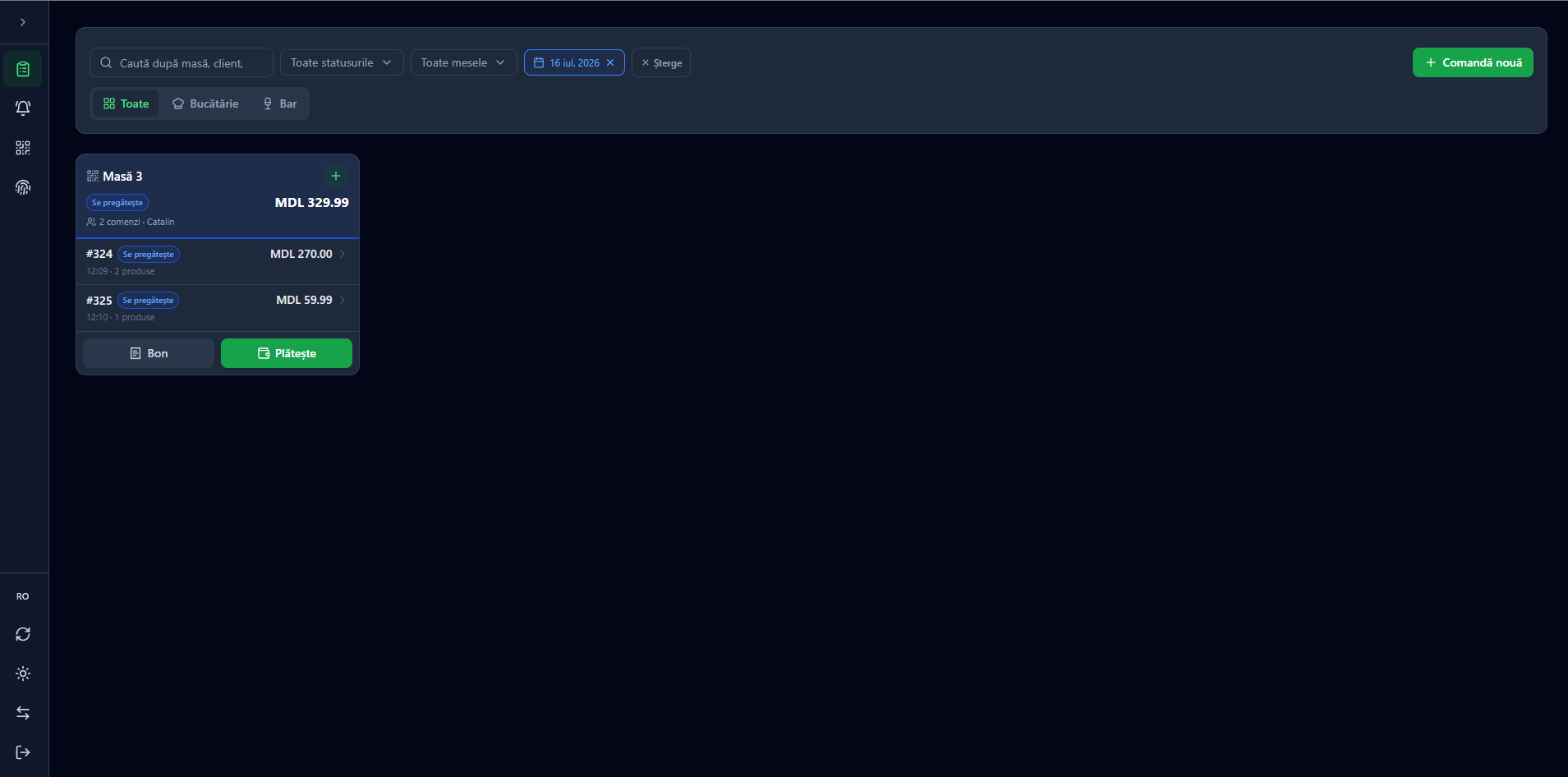
- Toate — vedere completă. Mesele cu mai multe comenzi apar ca un singur card de grup (ex: „Masă 3 · 2 comenzi”); apăsați pe o comandă pentru detalii.
- Bucătărie / Bar (și alte posturi configurate) — ecrane de post: fiecare post vede doar preparatele lui și le marchează Gata. Ecranele de post au și butonul Rețete, care afișează rețetele preparatelor din comandă.
Alte operațiuni pe card
- Note: Editează lângă NOTE permite note separate pentru bucătărie și bar.
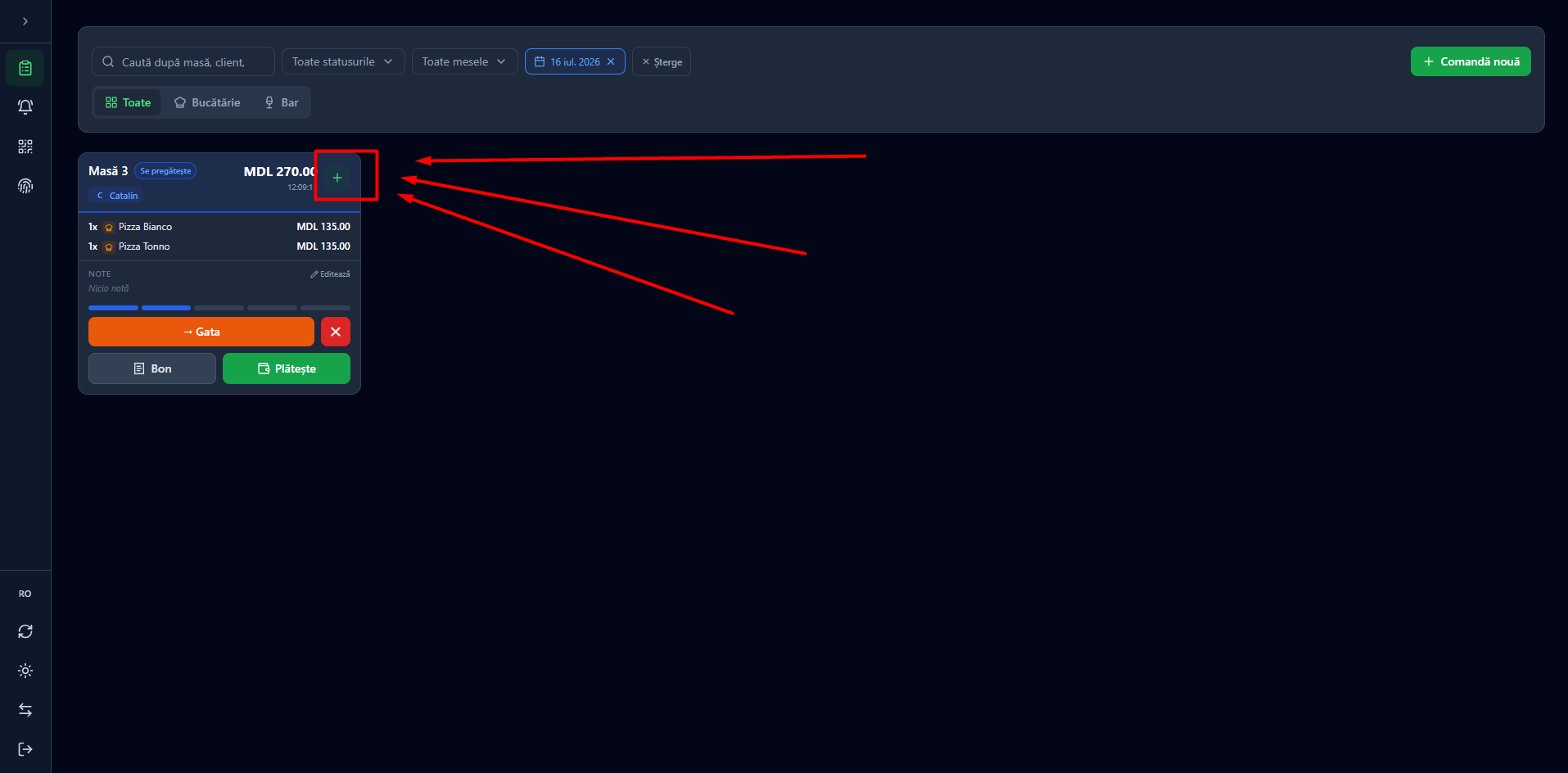
- Adăugare comandă la o masă activă: butonul + verde din colțul cardului deschide direct fereastra Comandă nouă pe aceeași masă — util când clienții mai comandă în timpul mesei. Comanda nouă se adaugă la grupul mesei, fără a o închide pe cea existentă.
- Bon / Plătește: nota de plată și încasarea — vezi Plată, bon și nota de plată.
- Tipărire bon: retipărește bonul pentru comenzile deja livrate/plătite.
Filtre, căutare și export
- Căutare: bara „Caută după masă, client, ID comandă sau numele produsului” — rezultatele se filtrează instant.
- Stare comandă: una sau mai multe stări simultan (ex: doar Se pregătește + Gata).
- Numărul mesei: doar comenzile meselor selectate.
- Interval de date: Astăzi, Ieri, Ultimele 7 zile, Ultimele 30 de zile, Tot timpul sau un interval ales manual.
- Filtre active: filtrele aplicate apar sub bară; Șterge le resetează pe toate dintr-un click. Reîncarcă reîmprospătează lista.
- Exportă Excel: exportă comenzile filtrate într-un raport Excel (puteți alege ce se include).
Comandă nouă — pas cu pas
-
În pagina Comenzi, apăsați butonul verde + Comandă nouă din colțul din dreapta sus.
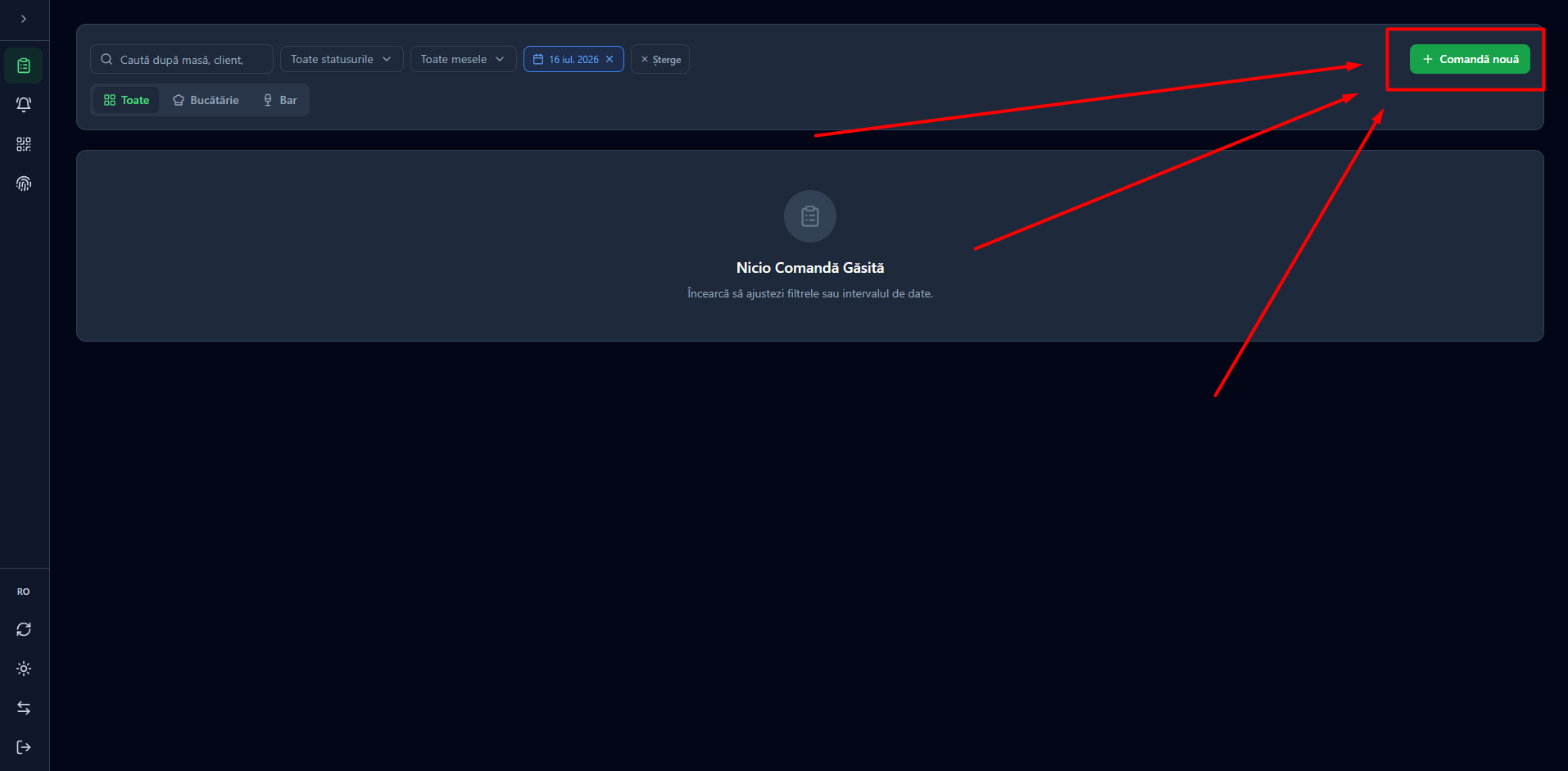
Butonul + Comandă nouă din pagina Comenzi. -
Alegeți tipul comenzii din partea de sus: Masă (apoi „Selectează masa”), Livrare (telefon client + adresă livrare + note: etaj, interfon…) sau Ridicare (telefon client). Tipurile disponibile depind de funcționalitățile activate în Setări.
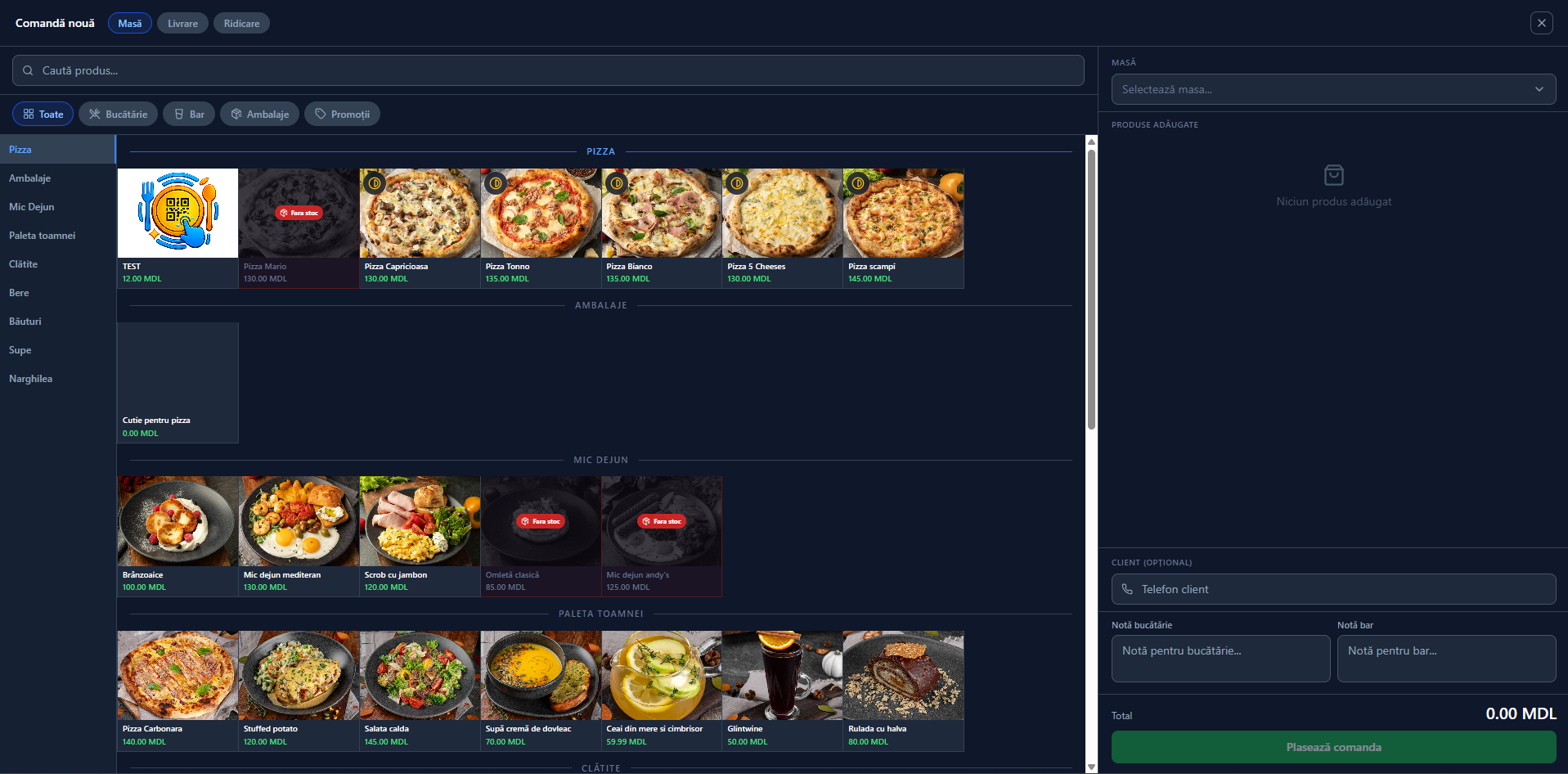
Fereastra Comandă nouă: tipul comenzii sus, meniul pe categorii în stânga, coșul în dreapta. -
Adăugați preparatele: navigați pe categorii (stânga) sau folosiți căutarea „Caută produs...”. Apăsați pe un preparat ca să-l adăugați în coș (dreapta); reglați cantitatea cu butoanele + / −. Preparatele „Fără stoc” apar marcate. Pentru fiecare puteți seta addon-uri (extra), ingrediente eliminate și o notă.
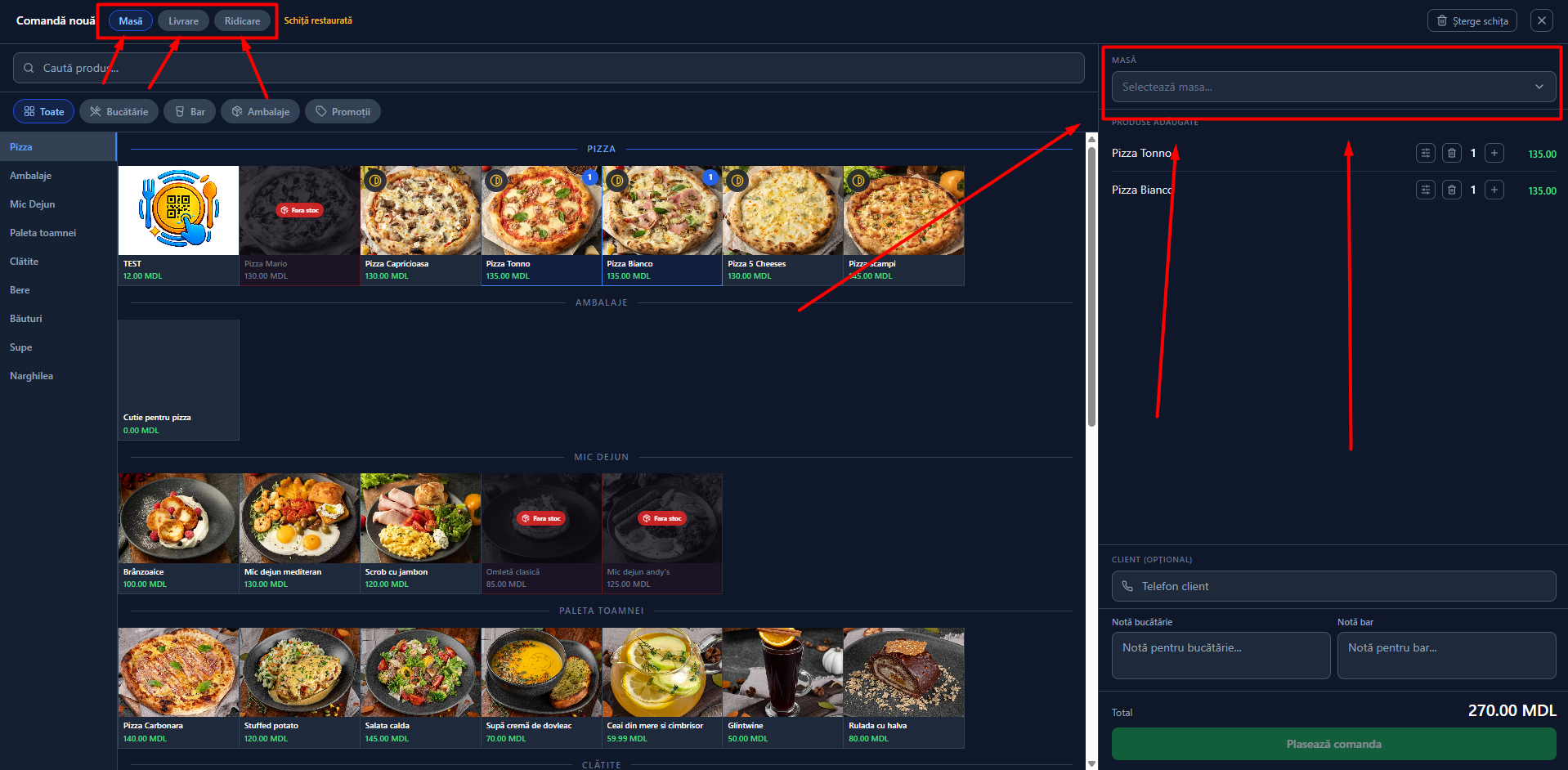
Preparatele adăugate apar în dreapta, cu cantitatea și totalul. Sus alegeți Masa. - La pizza cu opțiunea ½+½: alegeți prima jumătate, apoi „alege a doua jumătate” — prețul se calculează automat, cu reducerea setată pe categorie.
- Opțional, selectați clientul după numărul de telefon (dacă nu există, se creează pe loc). Clienții cu puncte de fidelitate pot plăti parțial cu ele („Folosește puncte”).
- Adăugați note generale dacă e cazul: „Notă bucătărie” / „Notă bar”.
- Verificați bara de jos: la stoc insuficient apare un banner roșu (comanda ar fi respinsă — completați stocul sau modificați coșul) sau galben (se va consuma pe minus, când stocul negativ e activ). „Reverifică stocul” reface controlul.
-
Verificați Totalul și apăsați Plasează comanda.
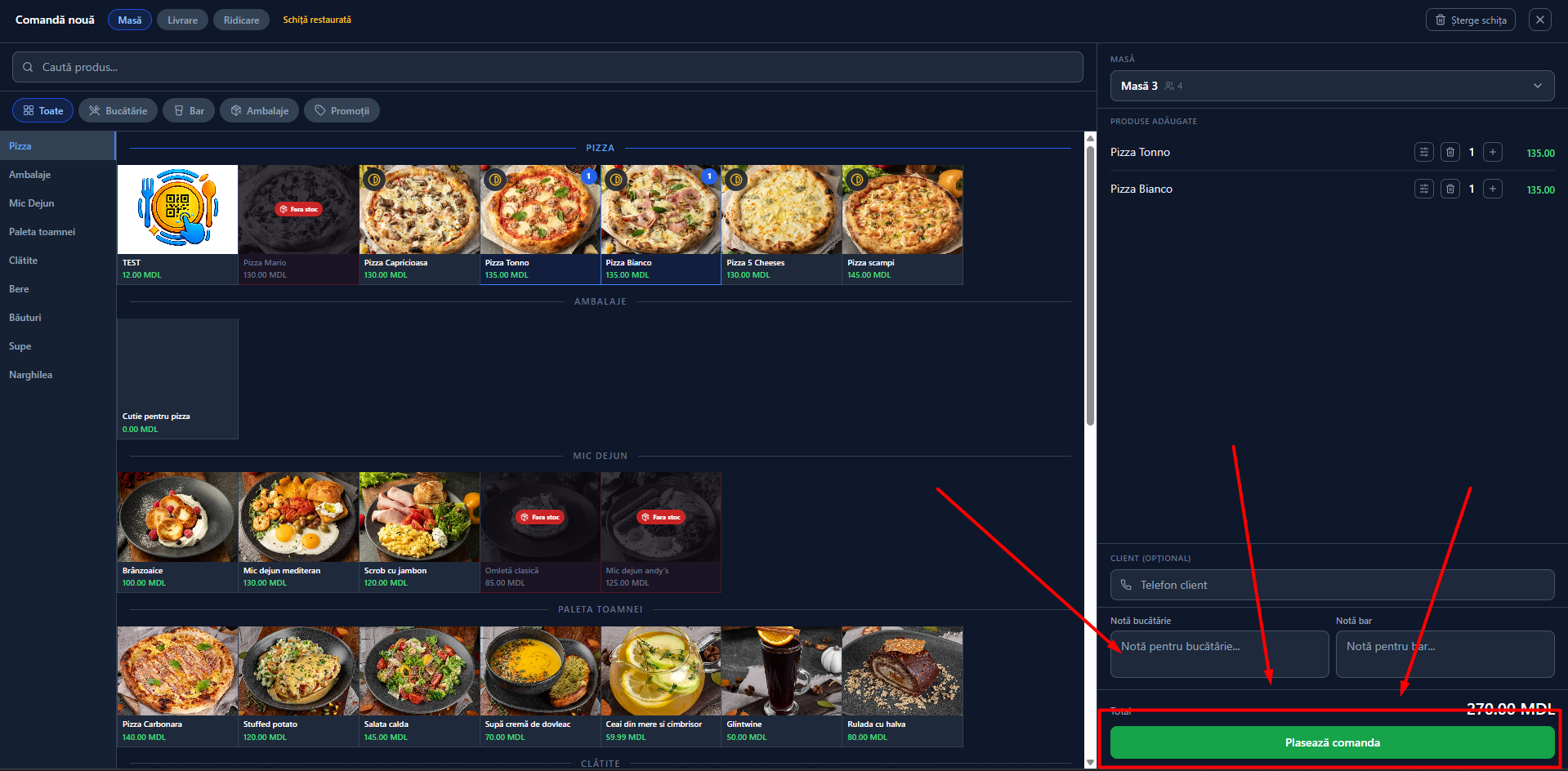
Cu masa aleasă și preparatele în coș, apăsați Plasează comanda.
Comanda intră În așteptare — sau, dacă e activă setarea „Comenzile din dashboard direct în preparare”, sare direct la Se pregătește, cu tipărire și consum de stoc imediat. Cardul comenzii apare în pagina Comenzi, cu butonul → Gata pentru avansarea stării și butoanele Bon / Plătește.
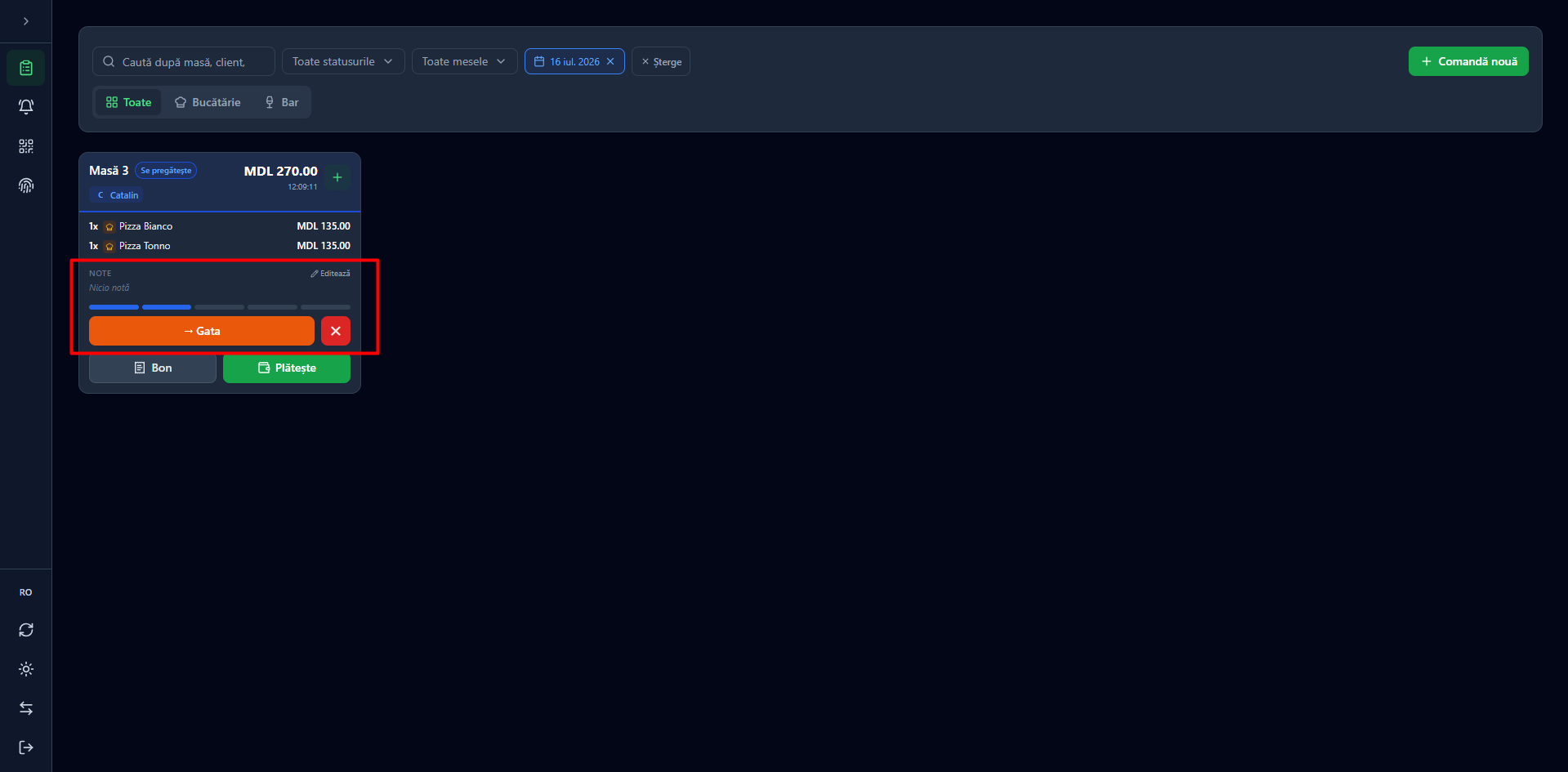
Anularea comenzilor
Anularea pornește de la butonul roșu ✕ de lângă → Gata (pe card sau în detaliul comenzii), disponibil în stările În așteptare și Se pregătește.
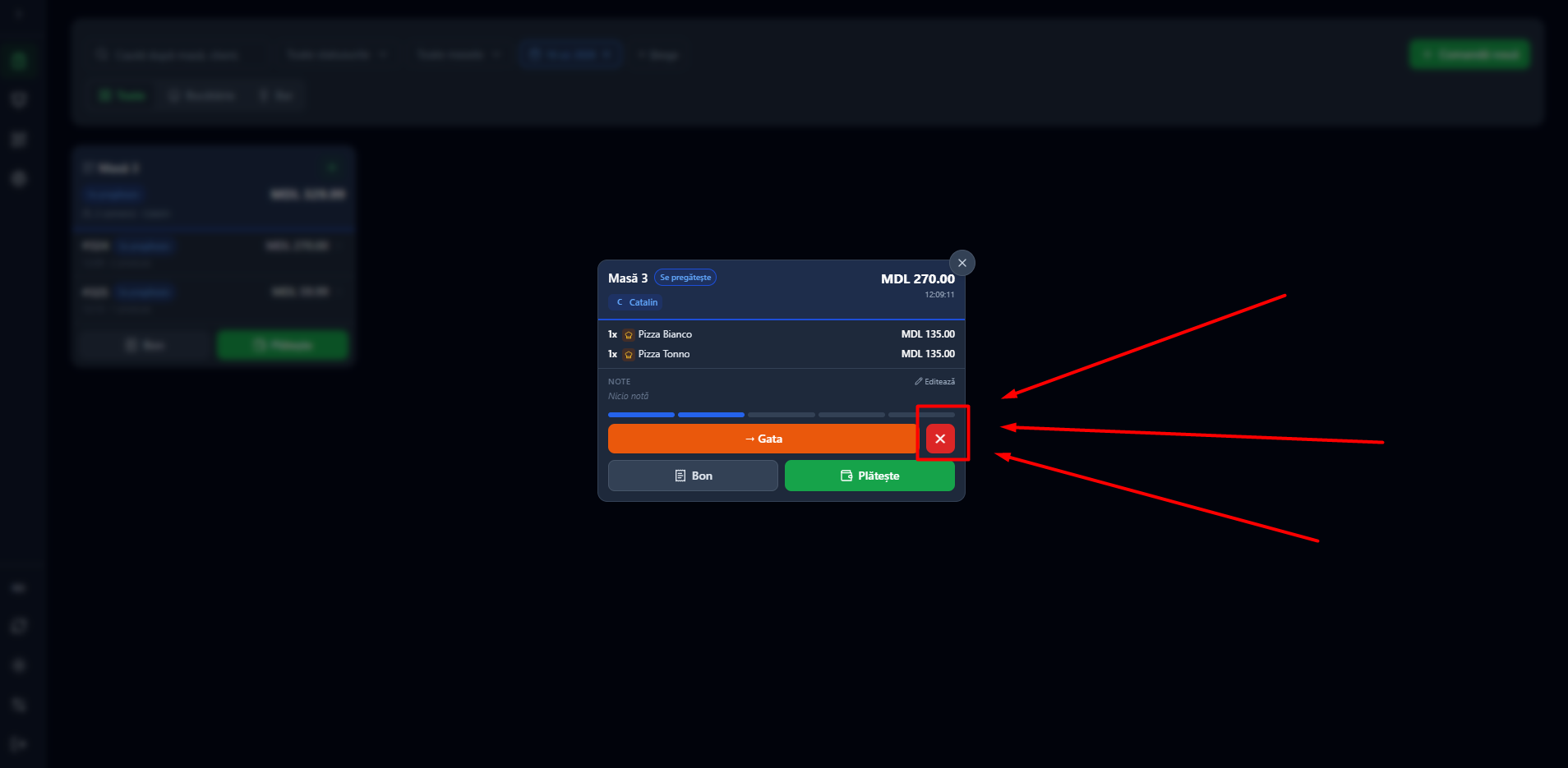
Anulare totală:
- Apăsați butonul roșu ✕ de lângă → Gata.
- În fereastra „Anulare comandă” toate preparatele sunt bifate implicit — apăsați Anulează comanda.
Anularea unui singur preparat (parțială):
- Deschideți fereastra de anulare (butonul roșu ✕), apoi Deselectează tot.
- Bifați doar preparatul (sau preparatele) de anulat.
- Introduceți Motivul anulării și apăsați Anulează selecția ({{total}}) — restul comenzii rămâne activ.
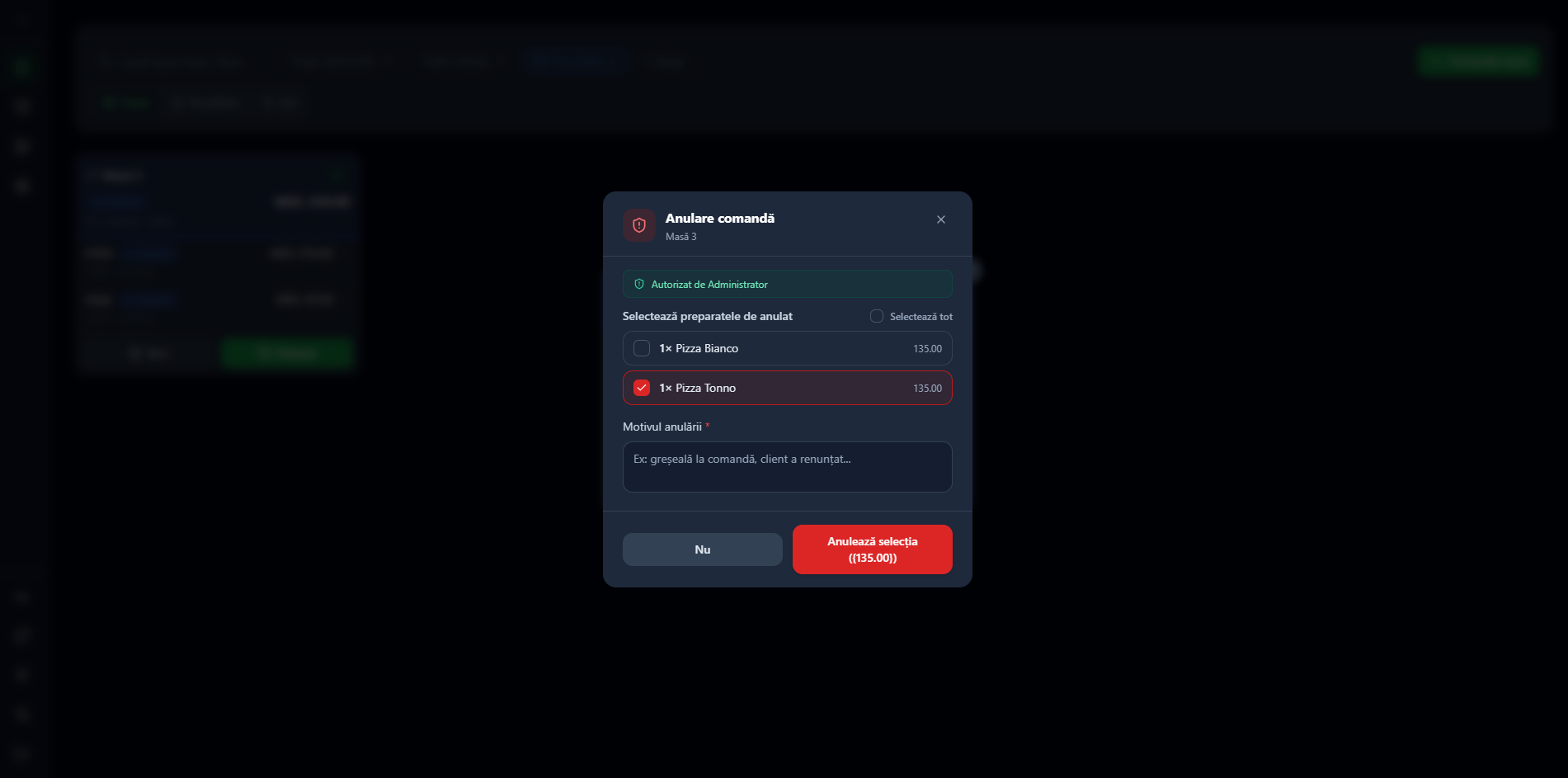
- Stocul ingredientelor consumate se restituie automat.
- La posturile afectate (bucătărie/bar) se tipărește un bon de ANULARE cu preparatele anulate, ca echipa să oprească pregătirea.
- Comenzile plătite se anulează cu opțiune de rambursare sau credit pentru client.
Setări care influențează comenzile
Se găsesc în Setări → General (doar administratorii). Deschideți din bara laterală iconița Setări și alegeți Generale:
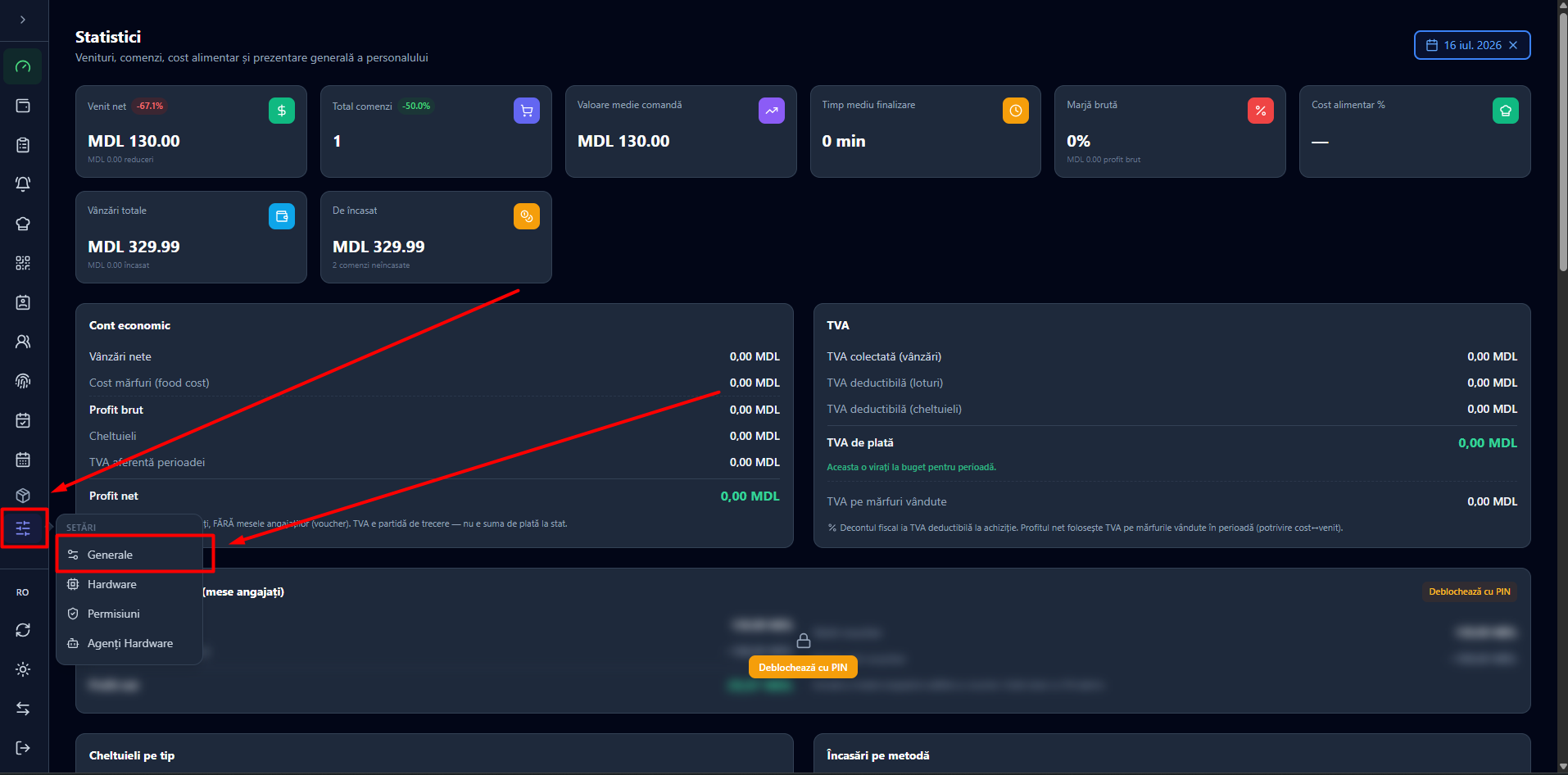
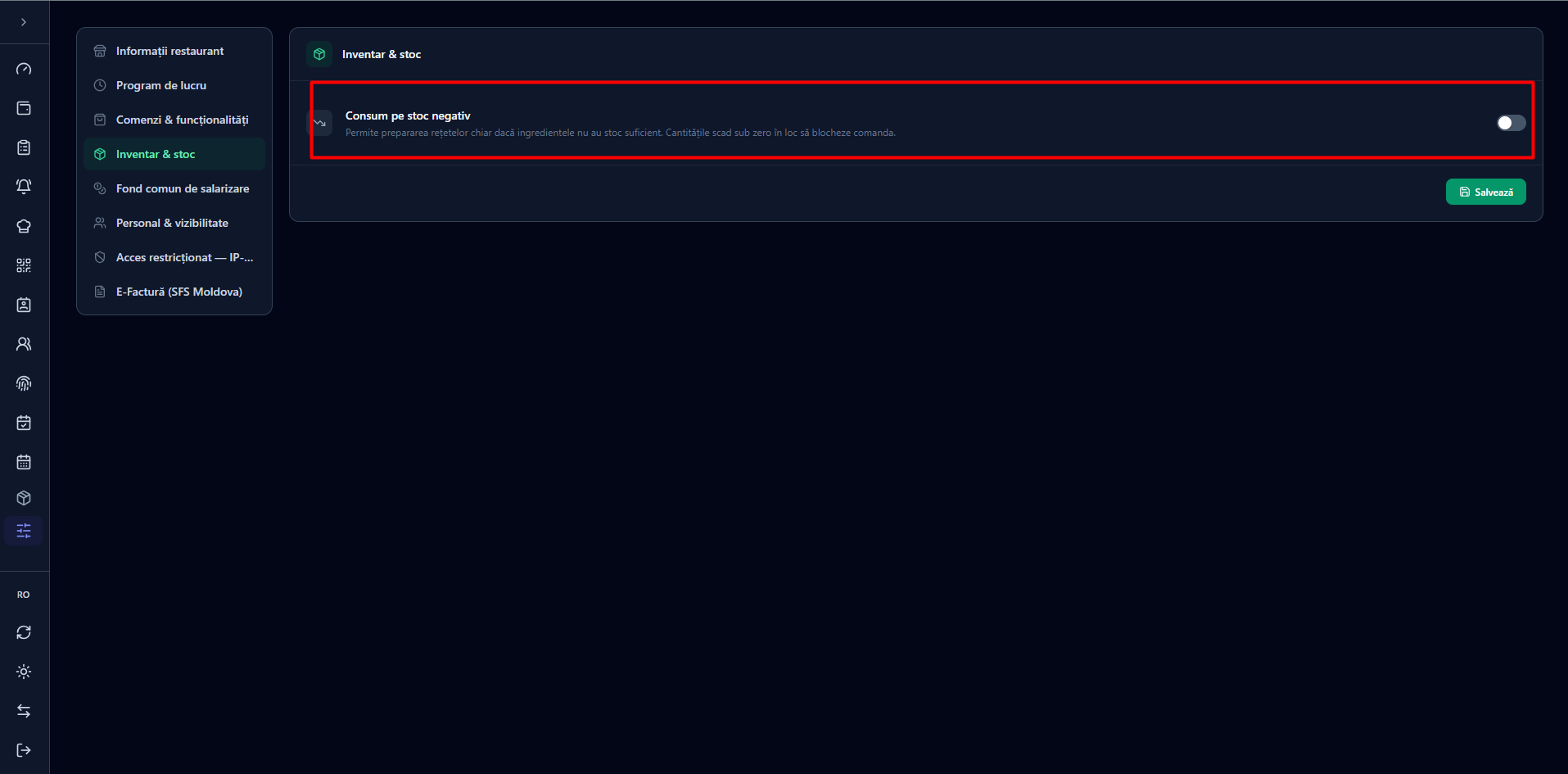
Setările relevante pentru comenzi sunt în două file: Comenzi & funcționalități și Inventar & stoc.
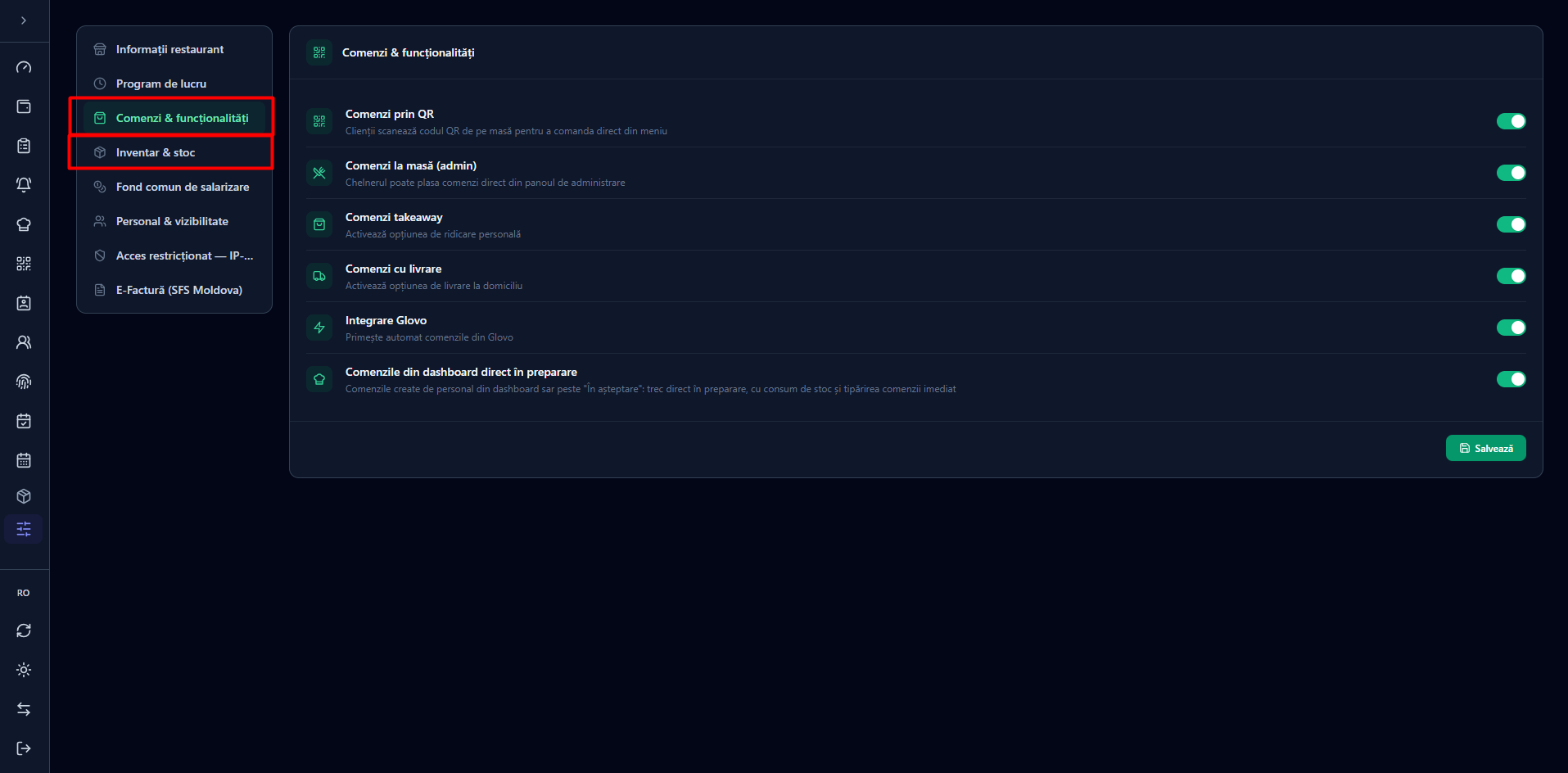
| Setare | Secțiune | Efect |
|---|---|---|
| Comenzile din dashboard direct în preparare | Comenzi & funcționalități | Comenzile create de personal sar peste „În așteptare”: trec direct în preparare, cu consum de stoc și tipărirea comenzii imediat. Recomandat când chelnerii preiau comenzile — dispare pasul de confirmare. |
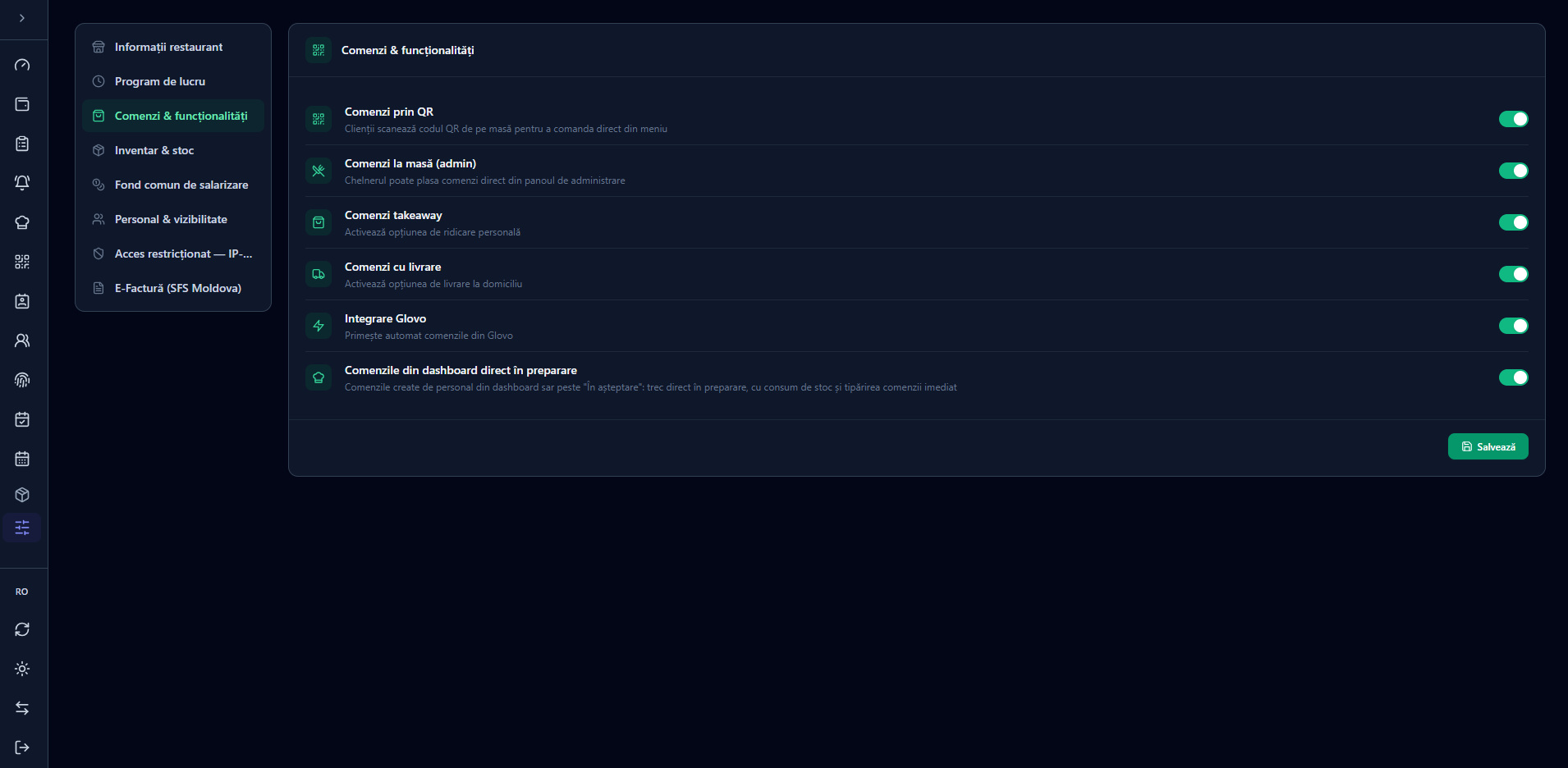
| Consum pe stoc negativ | Inventar & stoc | Permite prepararea rețetelor chiar dacă ingredientele nu au stoc suficient — cantitățile scad sub zero în loc să blocheze comanda. |
| Comenzi prin QR / la masă / takeaway / livrare / Glovo | Comenzi & funcționalități | Activează sau dezactivează fiecare canal de comenzi; tipurile dezactivate dispar din „Comandă nouă” și din meniul QR. |
5 Plată, bon și nota de plată
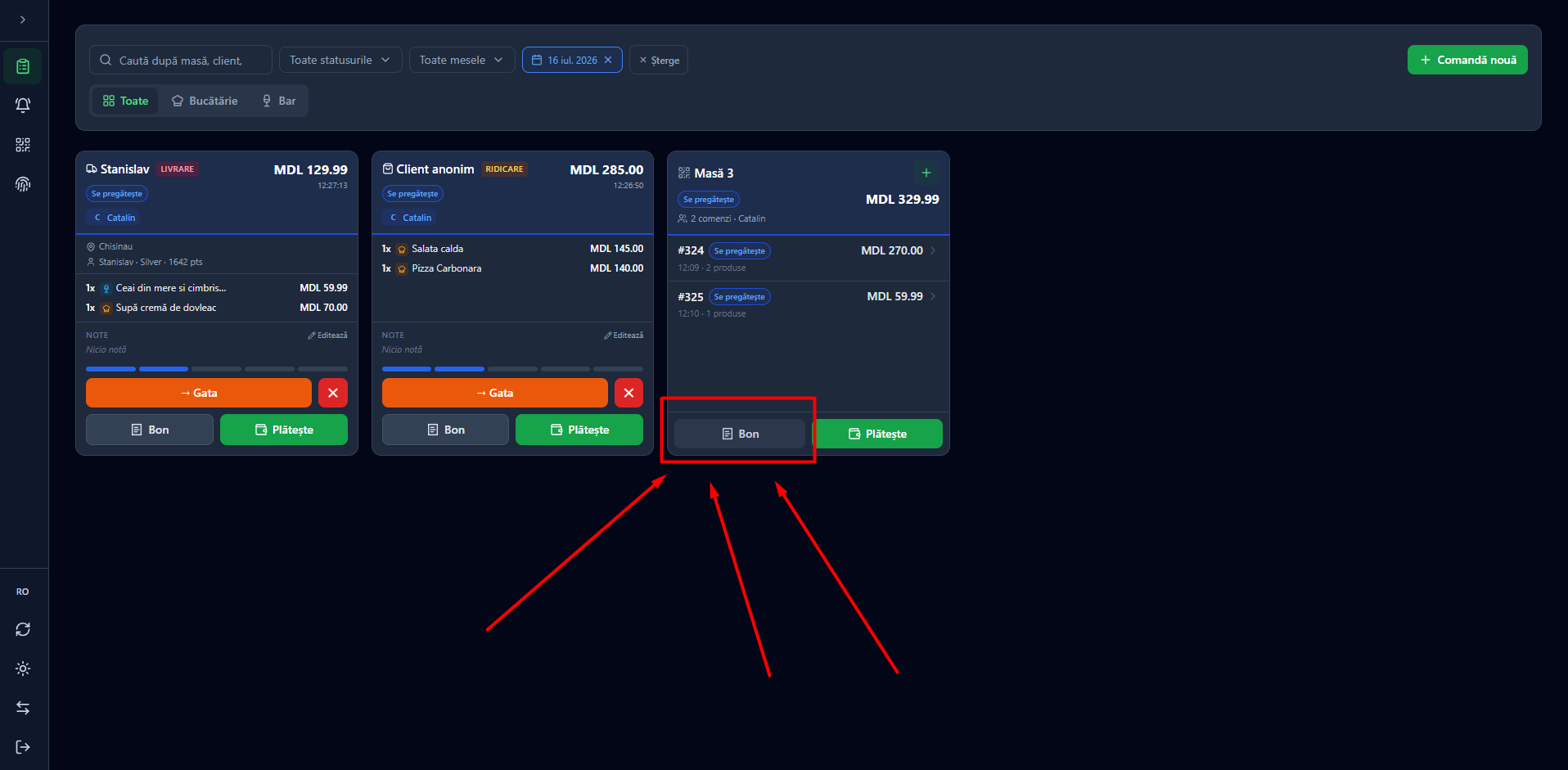
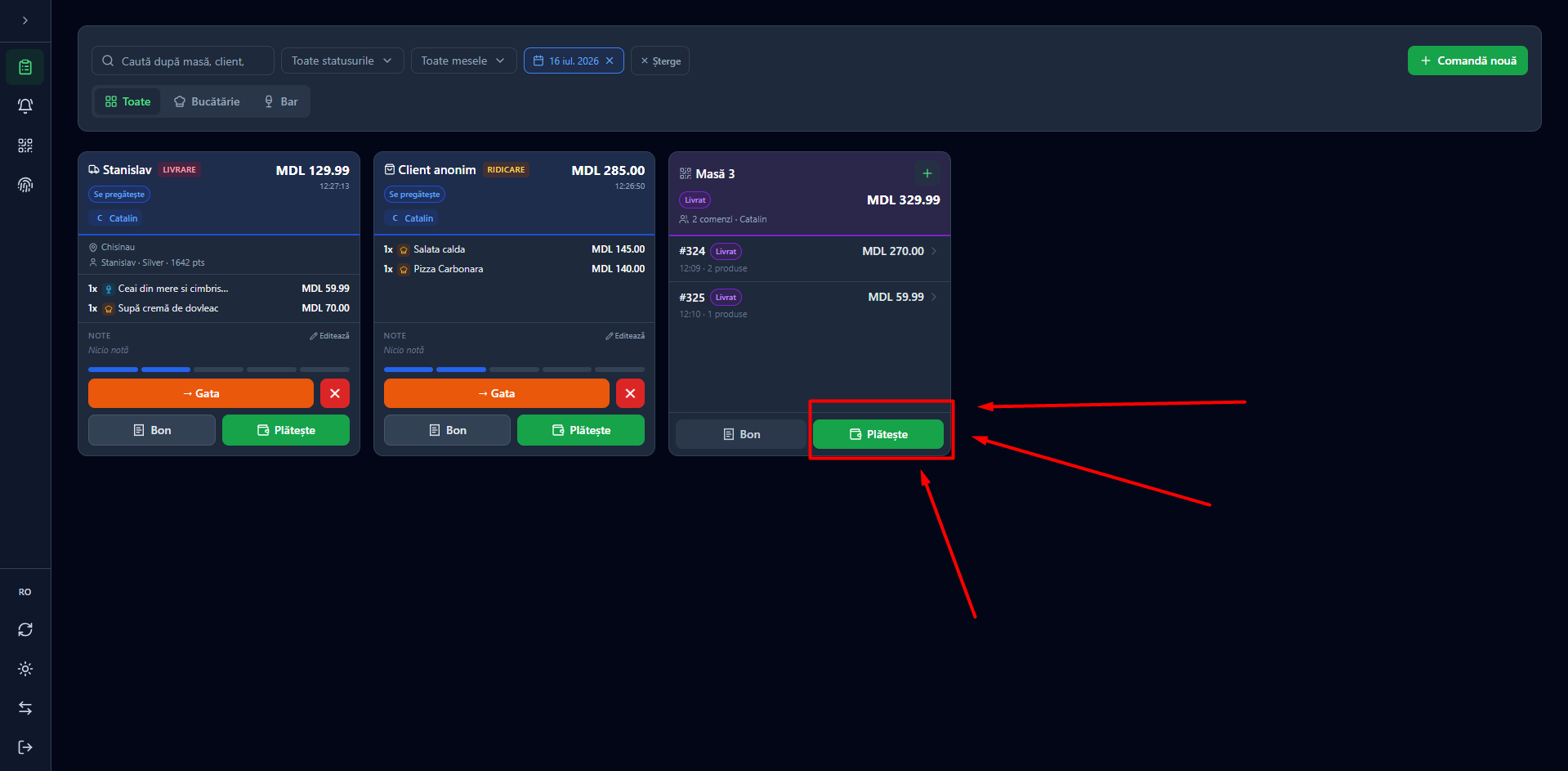
Pe cardul comenzii (sau al grupului de masă) aveți două butoane:
- Bon — tipărește nota de plată (pre-bon) pe imprimanta de bonuri, ca clientul să vadă totalul înainte de plată.
- Plătește — deschide fereastra de încasare.
Nota de plată (pre-bon)
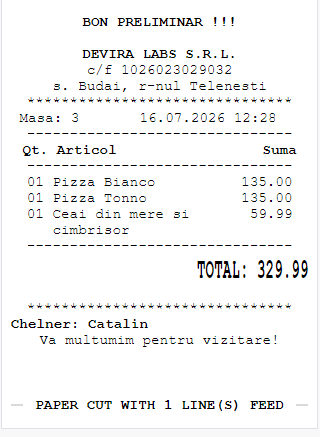
Butonul Bon tipărește o notă neoficială, marcată clar BON PRELIMINAR — nu este bon fiscal, ci doar totalul pe care clientul îl vede înainte de a plăti.
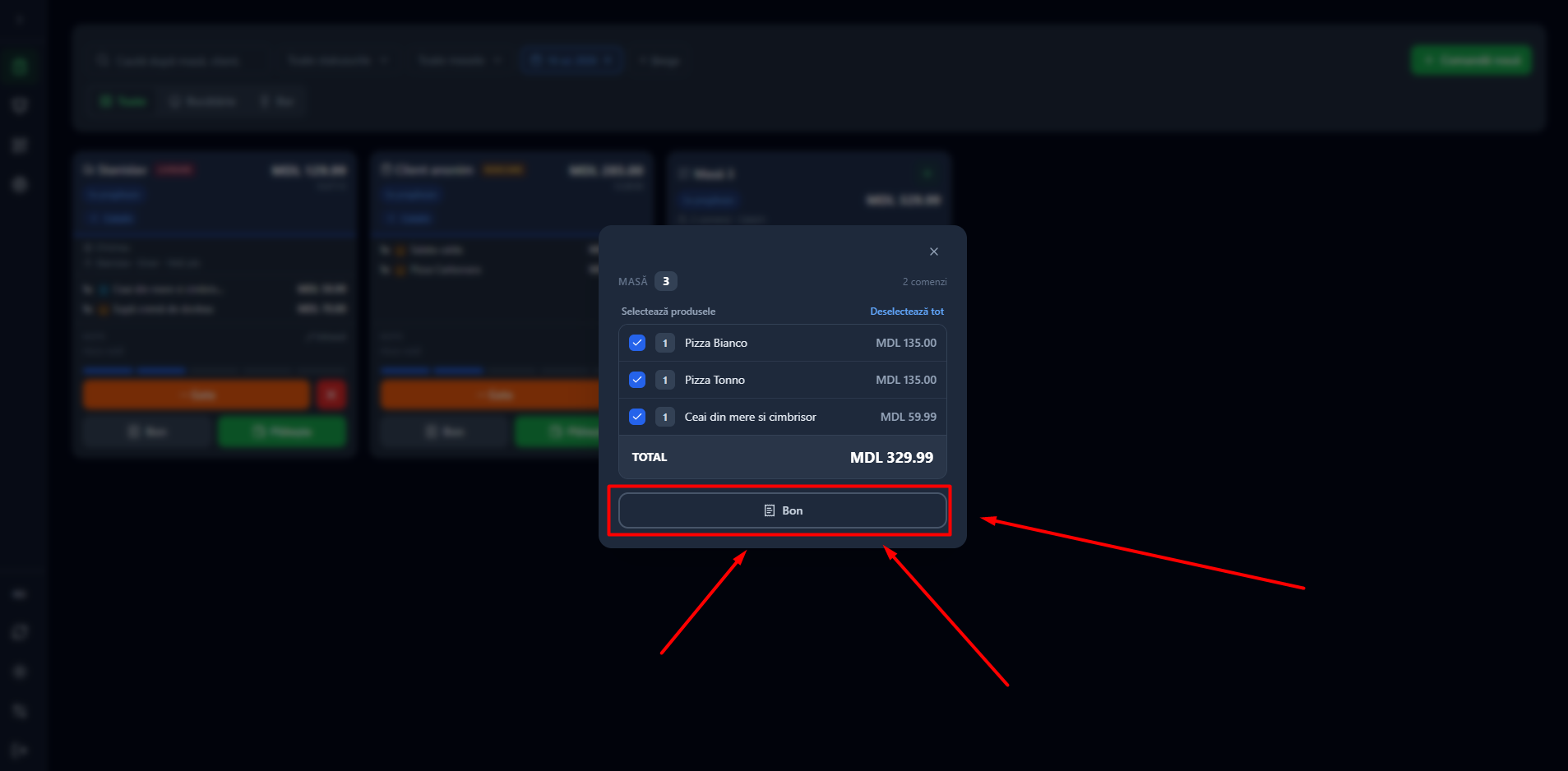
La mesele cu mai multe comenzi se deschide o fereastră unde alegeți produsele incluse pe notă (implicit toate sunt bifate) și apăsați Bon.
Fereastra de plată
Apăsați butonul verde Plătește de pe cardul comenzii sau al grupului de masă pentru a deschide fereastra de încasare.
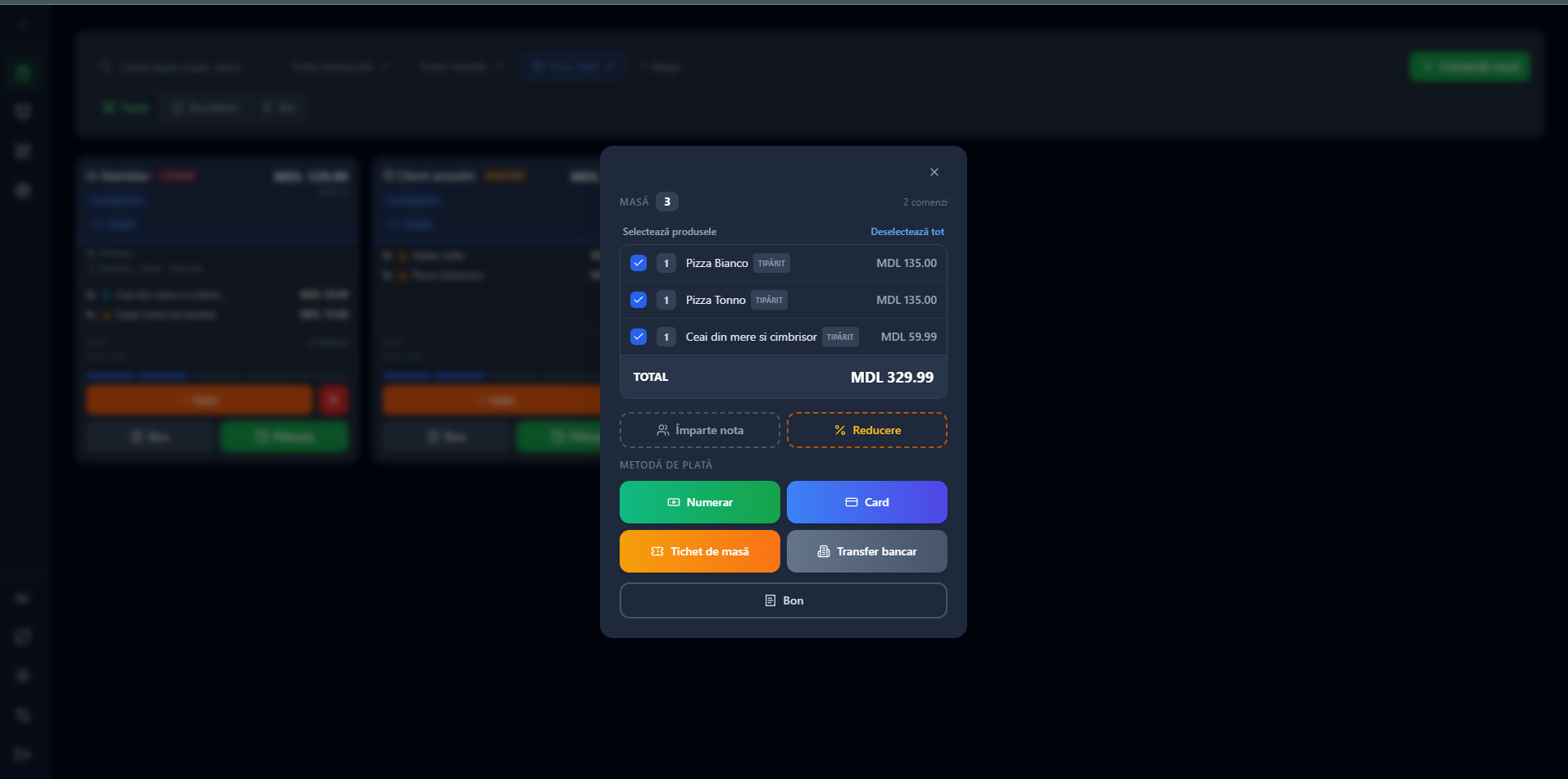
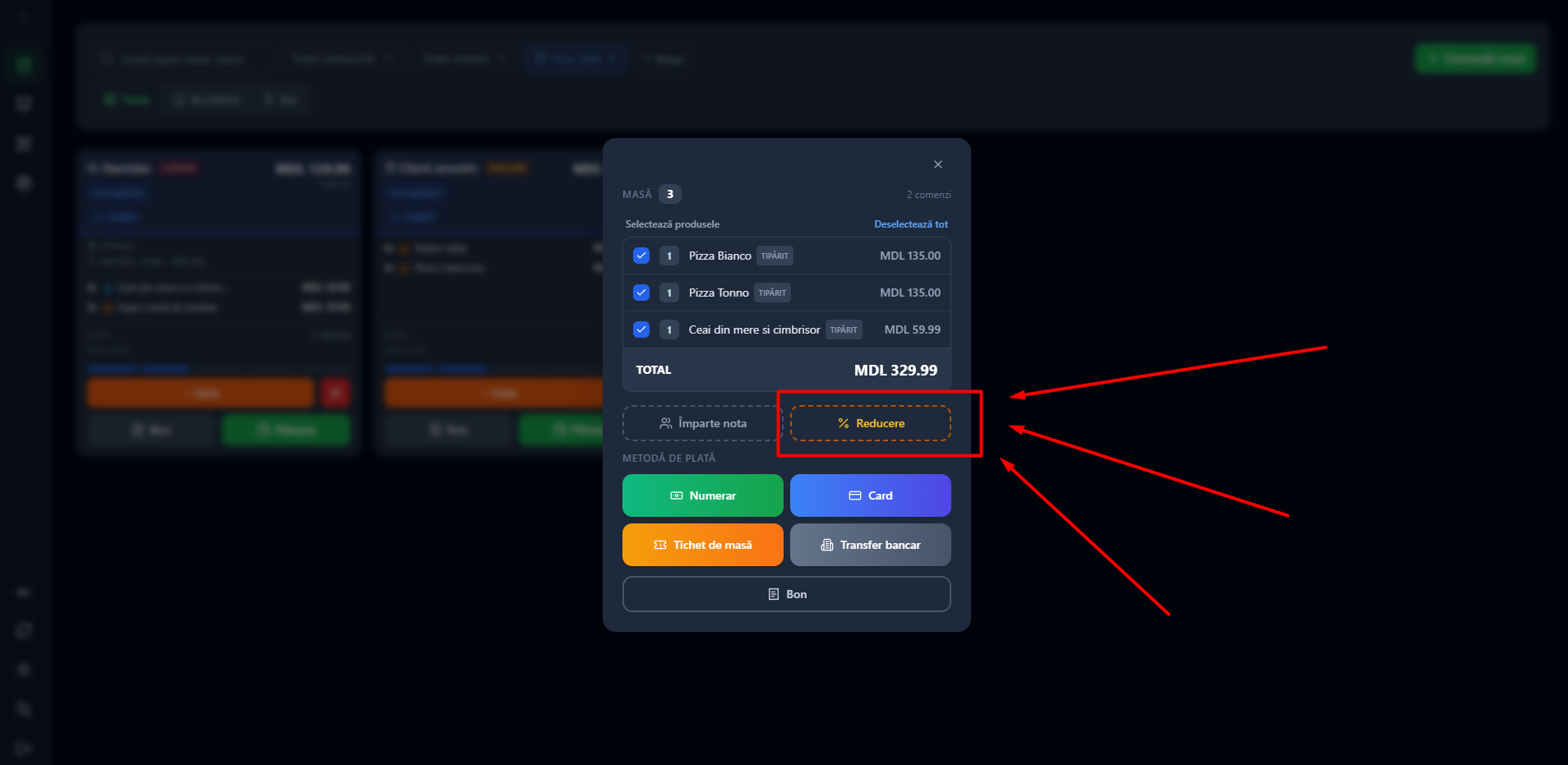
În fereastra de plată aveți, de sus în jos:
- Selectarea preparatelor: implicit sunt bifate toate; debifați pentru plată parțială (restul rămâne pe masă). Eticheta TIPĂRIT arată produsele deja trimise la bucătărie/bar.
- Împarte nota și Reducere %: două butoane opționale (detaliate mai jos).
- Metodă de plată: Numerar, Card, Tichet de masă sau Transfer bancar.
- Bon: tipărește nota preliminară fără a încasa.
- Puncte de fidelitate: dacă selectați clientul, acesta poate plăti parțial cu punctele acumulate.
Împarte nota
Butonul Împarte nota deschide trei moduri de a împărți suma între mai mulți clienți:
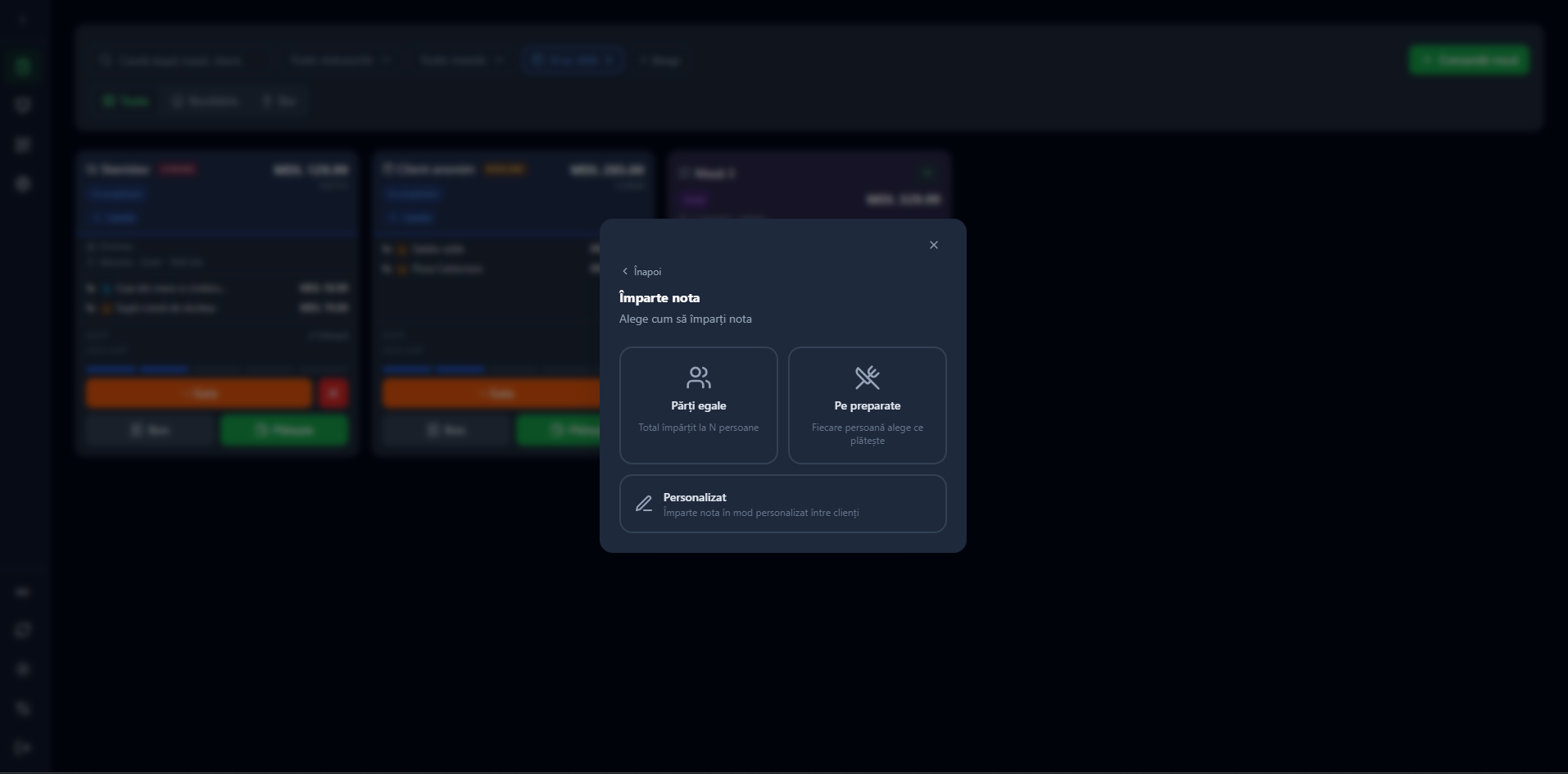
- Părți egale — totalul se împarte automat la numărul de persoane ales (ultima persoană preia diferența de rotunjire).
- Pe preparate — atribuiți fiecare produs persoanei care îl plătește; fiecare achită exact ce a consumat.
- Personalizat — introduceți manual suma fiecărei persoane; indicatorul Sumă exactă ✓ confirmă că totalul este acoperit.
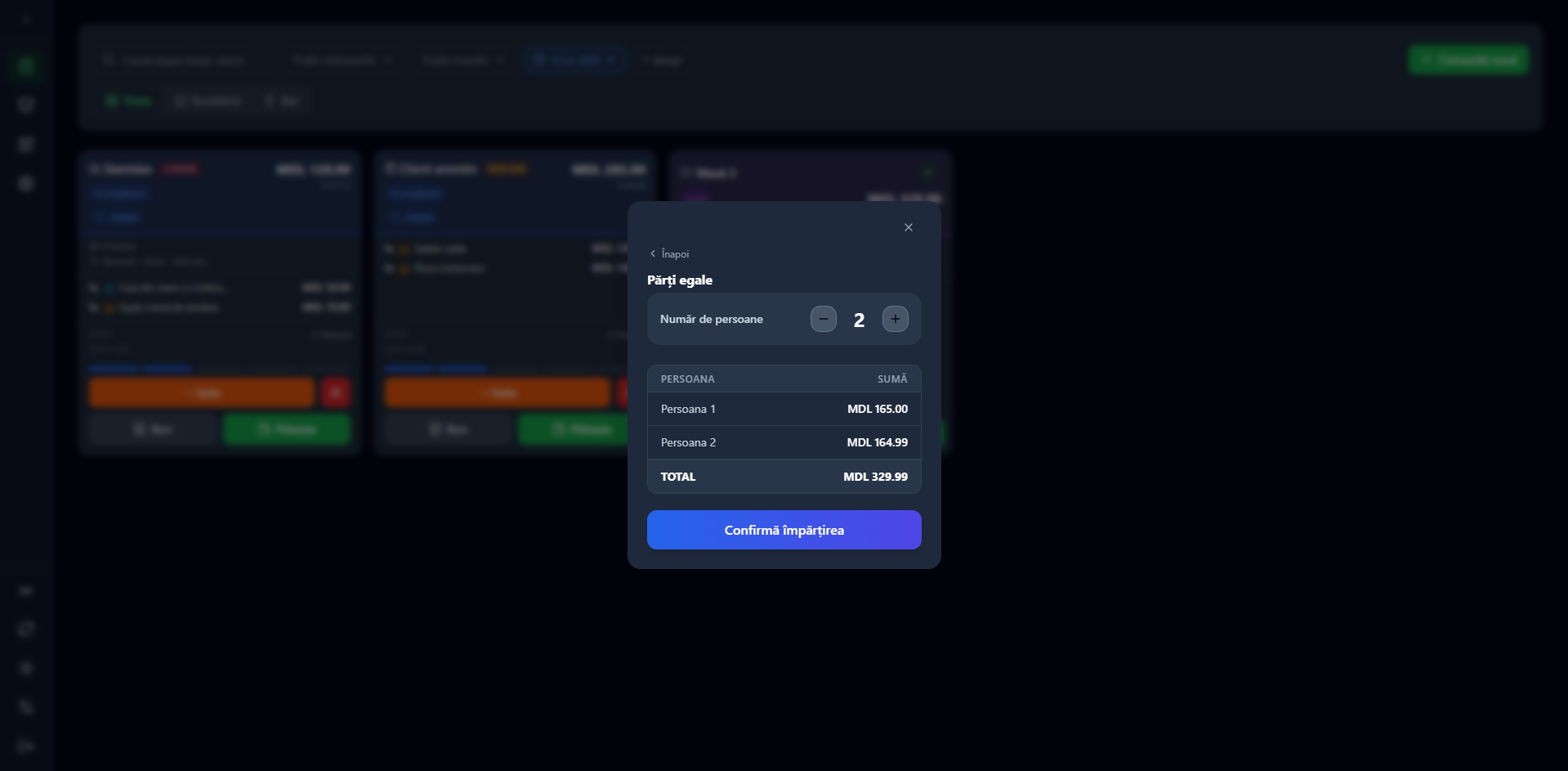
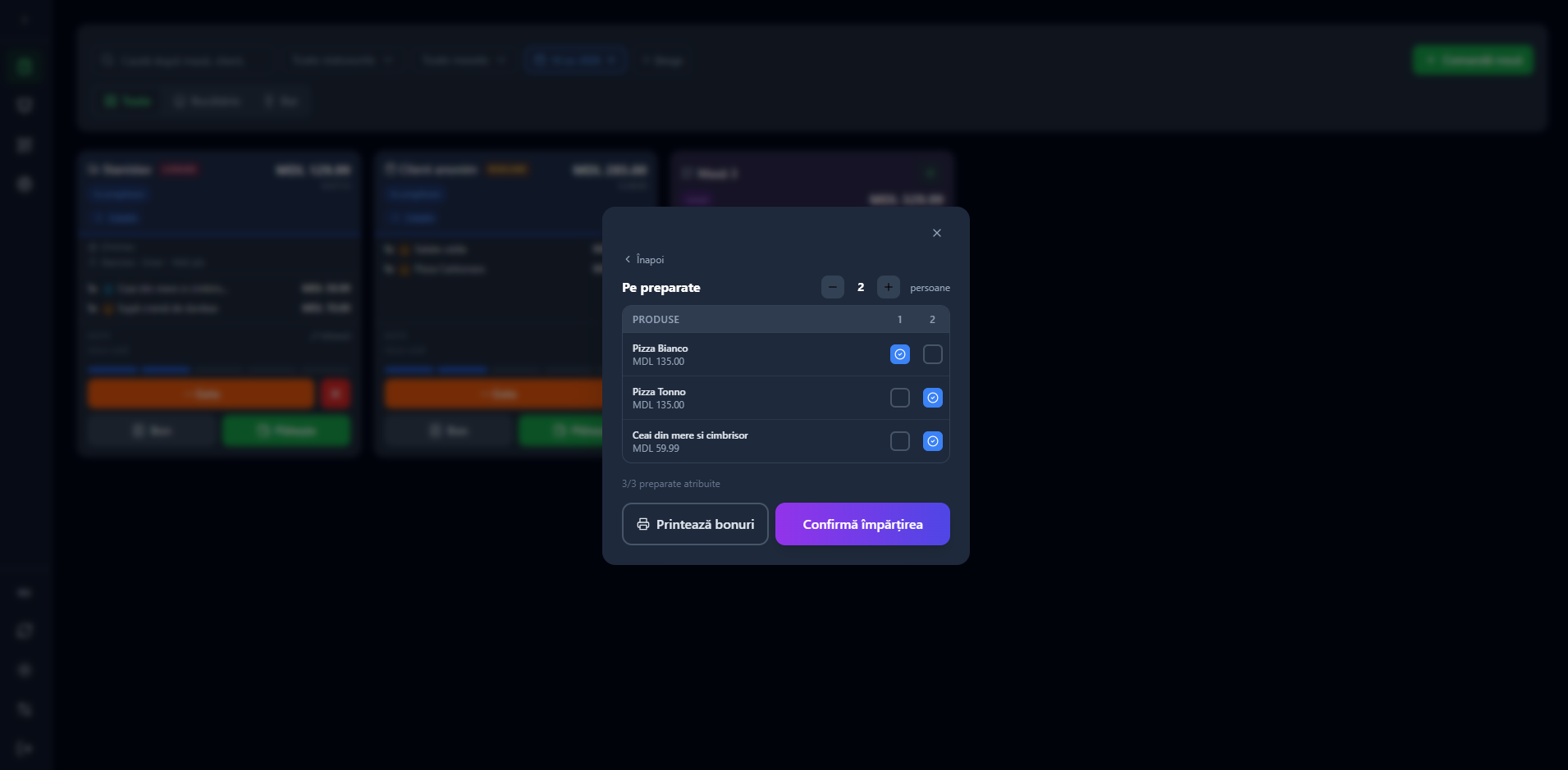
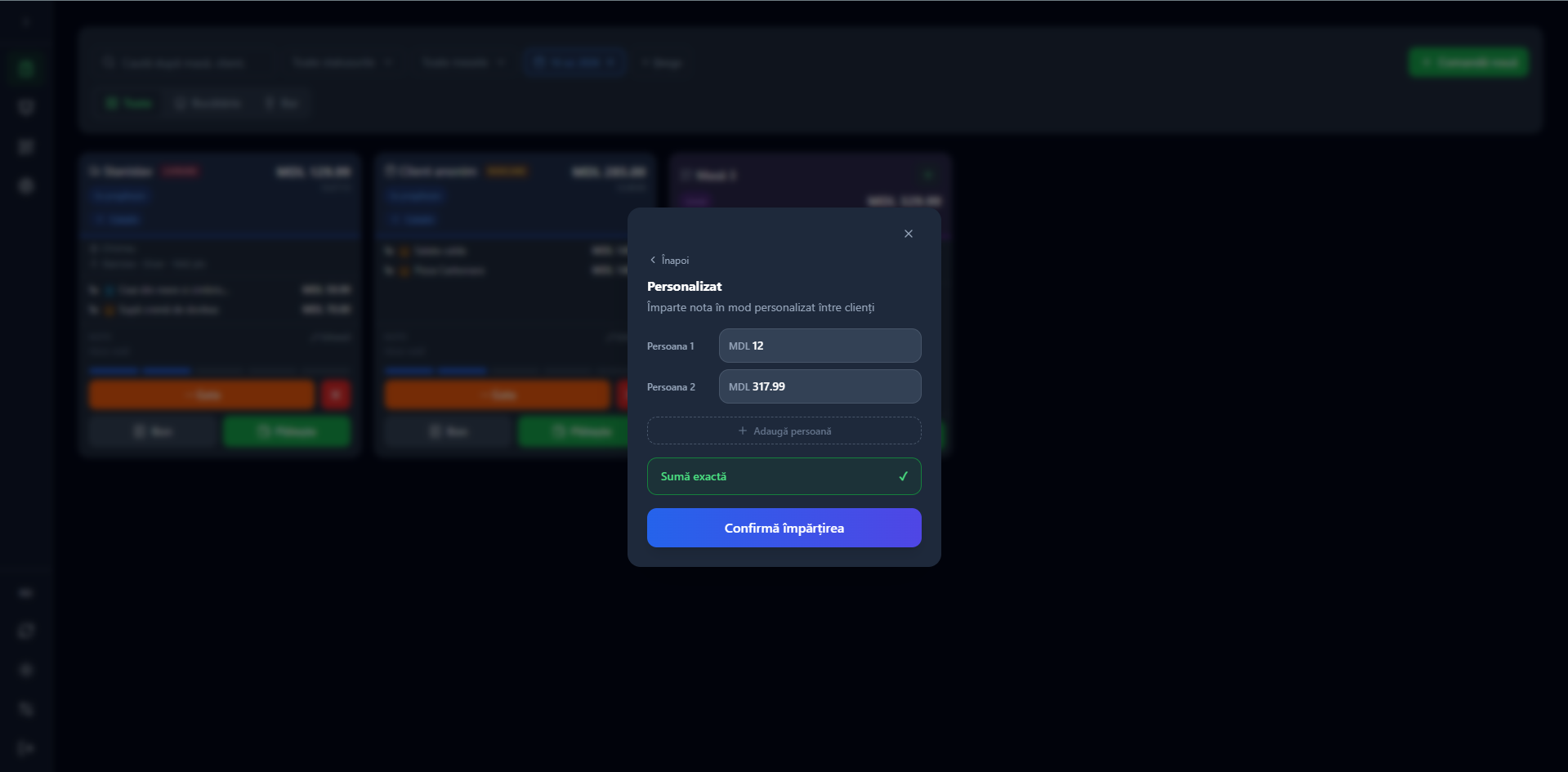
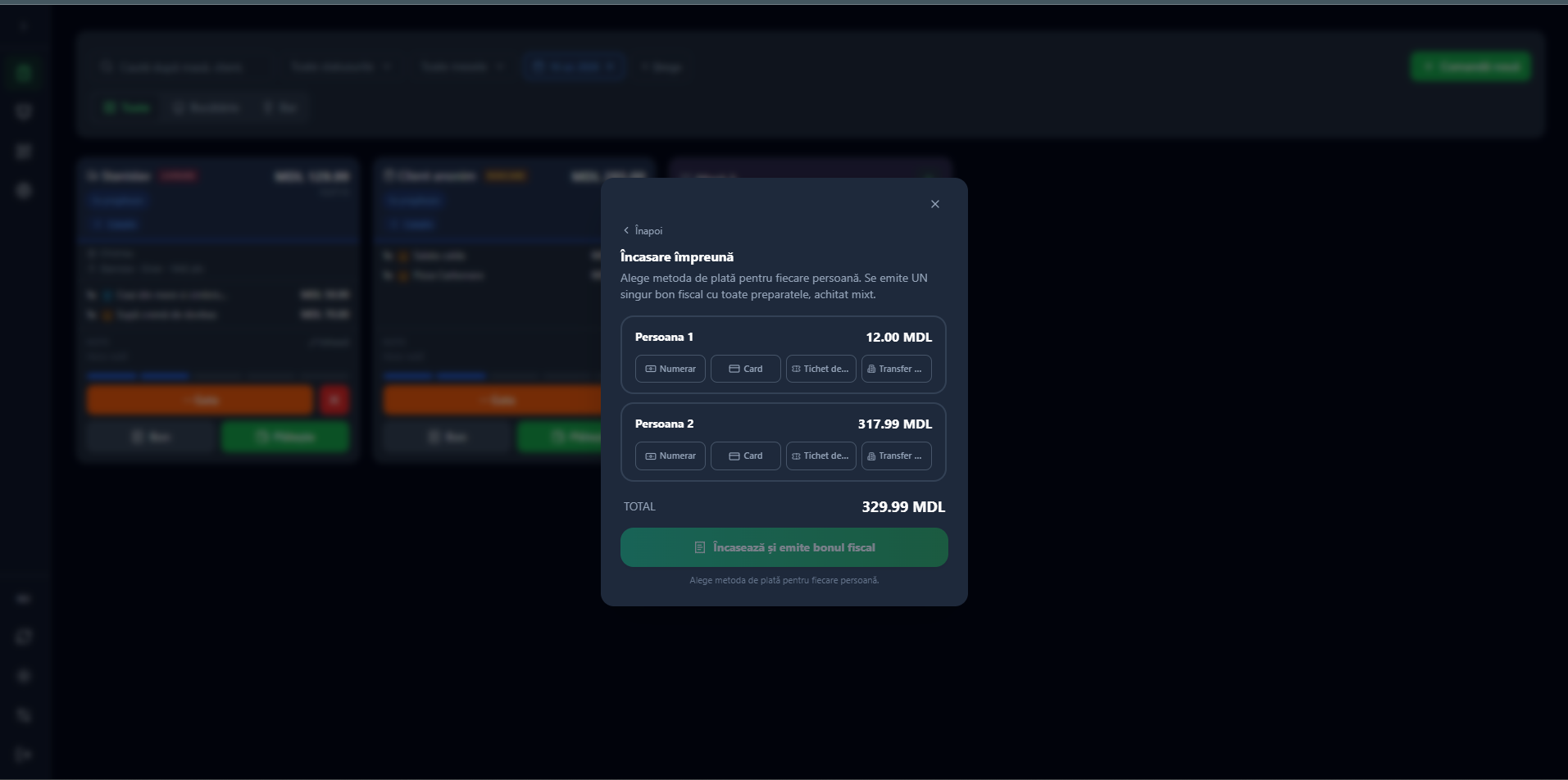
După împărțire, la Încasare împreună alegeți metoda de plată pentru fiecare persoană (pot plăti diferit — unul numerar, altul card). Se emite un singur bon fiscal cu toate preparatele, achitat mixt.
Reducere %
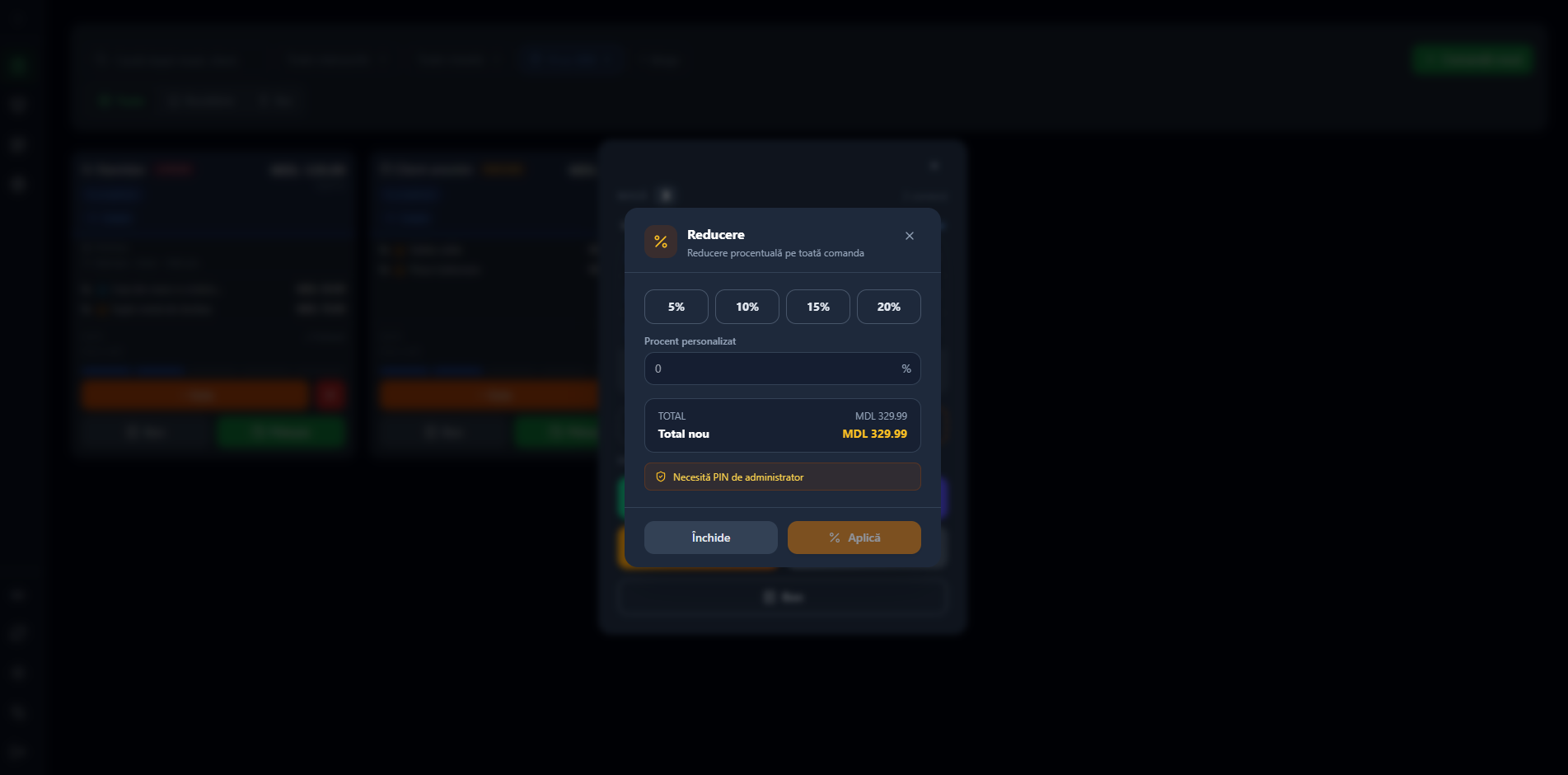
Butonul Reducere din fereastra de plată aplică o reducere procentuală pe întreaga notă.
Alegeți un procent rapid (5%, 10%, 15%, 20%) sau introduceți un procent personalizat. Fereastra arată imediat Total nou după reducere; apăsați Aplică pentru a confirma.
Bonul fiscal
Dacă restaurantul are casă fiscală conectată (Tremol), la încasare se emite bonul fiscal cu cotele de TVA corecte per produs. Reprint: butonul Tipărire bon de pe cardul comenzilor plătite/livrate.
6 Notificări & apel chelner
- Clienții pot chema chelnerul din meniul QR; apelul apare în pagina Notificări și ca banner pe toate ecranele.
- Chelnerii primesc notificare când un preparat e marcat Gata (inclusiv push pe Android, dacă folosesc aplicația).
- Apelurile se marchează ca rezolvate cu un singur click.
7 Casă — tura de lucru
Pagina Casă gestionează turele și încasările în numerar. Se deschide din bara laterală, iconița cu portofel.
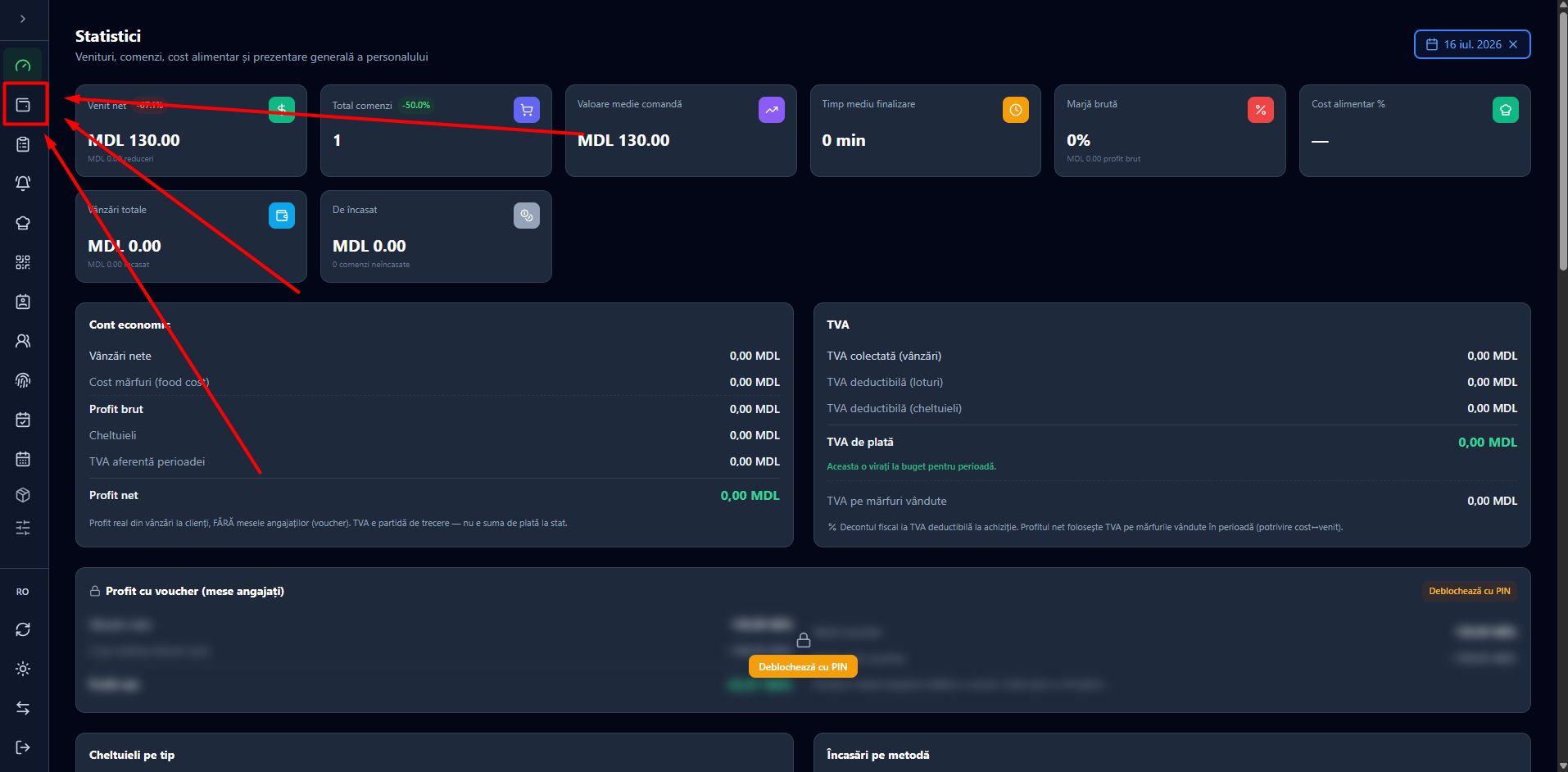
Deschiderea turei
La începutul zilei trebuie deschisă o tură — fără ea nu se pot înregistra încasările în numerar.
-
În pagina Casă, tabul Tură curentă, apăsați butonul verde + Deschide tura.
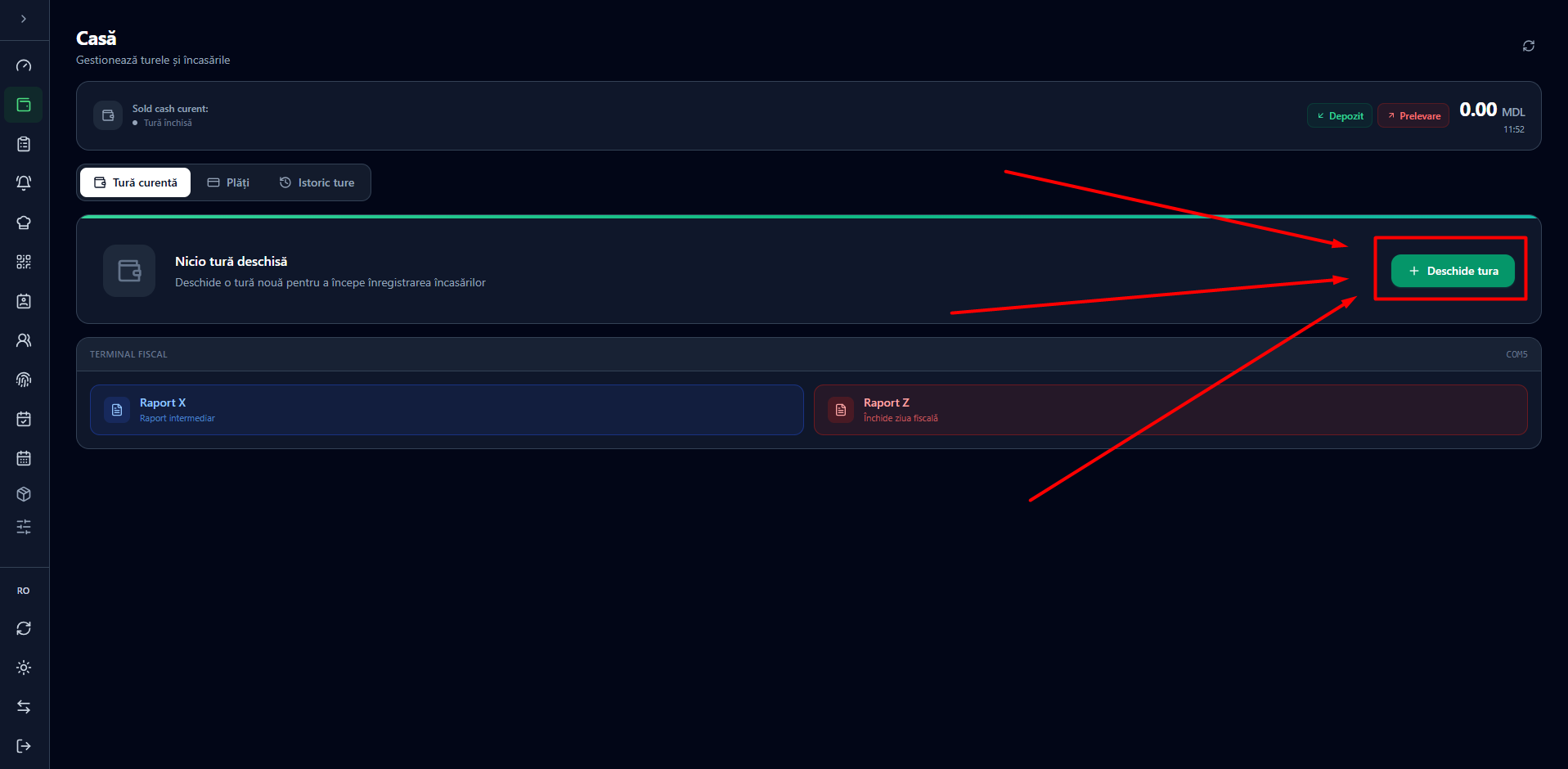
Când nu există tură deschisă, apare mesajul „Nicio tură deschisă” și butonul + Deschide tura. -
În fereastra Deschide tură, introduceți Fondul inițial — numerarul cu care porniți ziua (banii de rest din sertar). Câmpul afișează și Sold rămas din tura anterioară ca referință. Opțional adăugați o notă.
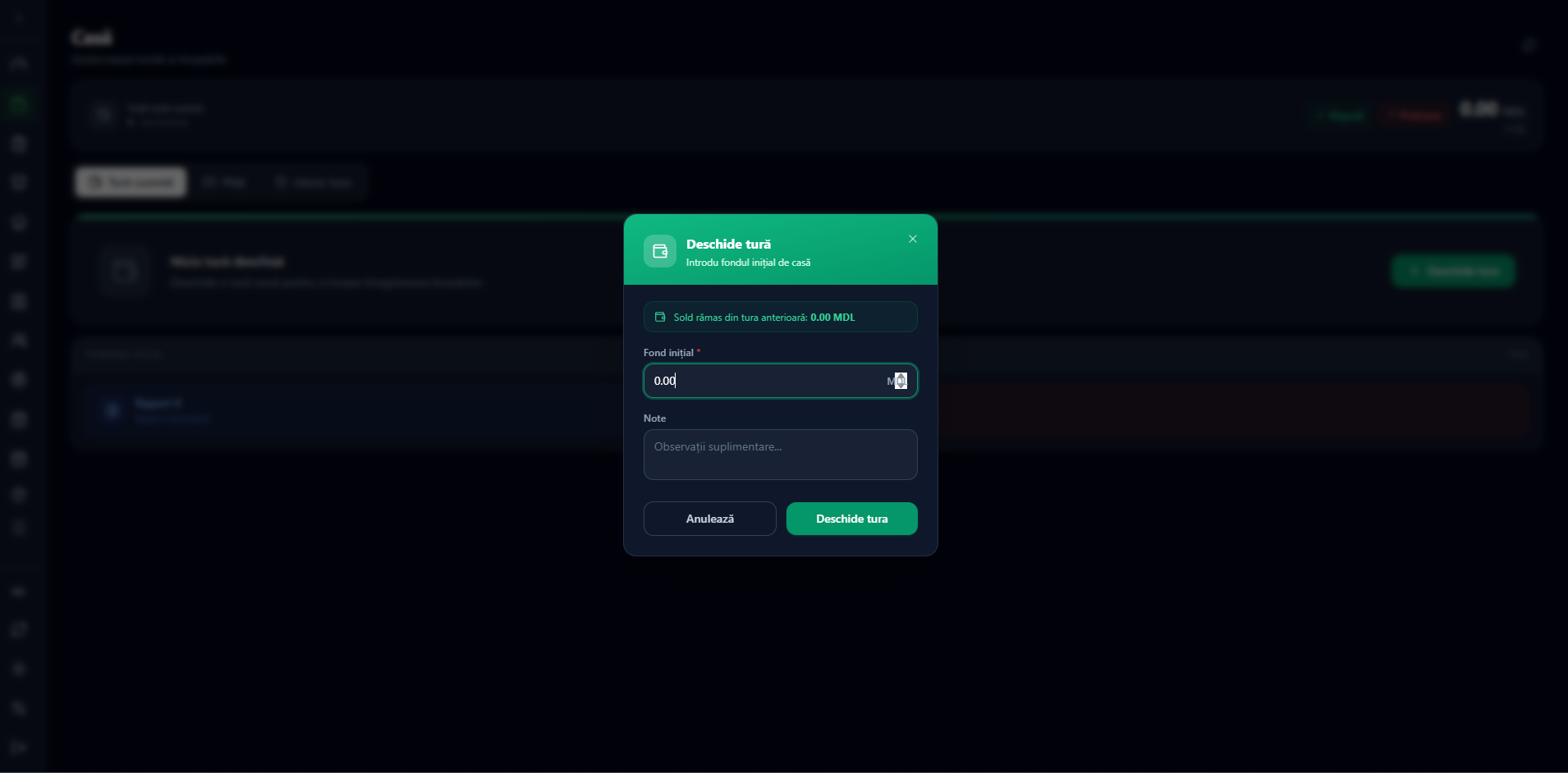
Introduceți fondul inițial de casă, apoi apăsați Deschide tura. - Apăsați Deschide tura. Tura devine activă și începe să înregistreze vânzările.
Cu tura deschisă, pagina arată Soldul așteptat, fondul inițial, vânzările cash și card, plus butoanele Depozit, Prelevare și Închide tură. Soldul se actualizează la fiecare vânzare cash.
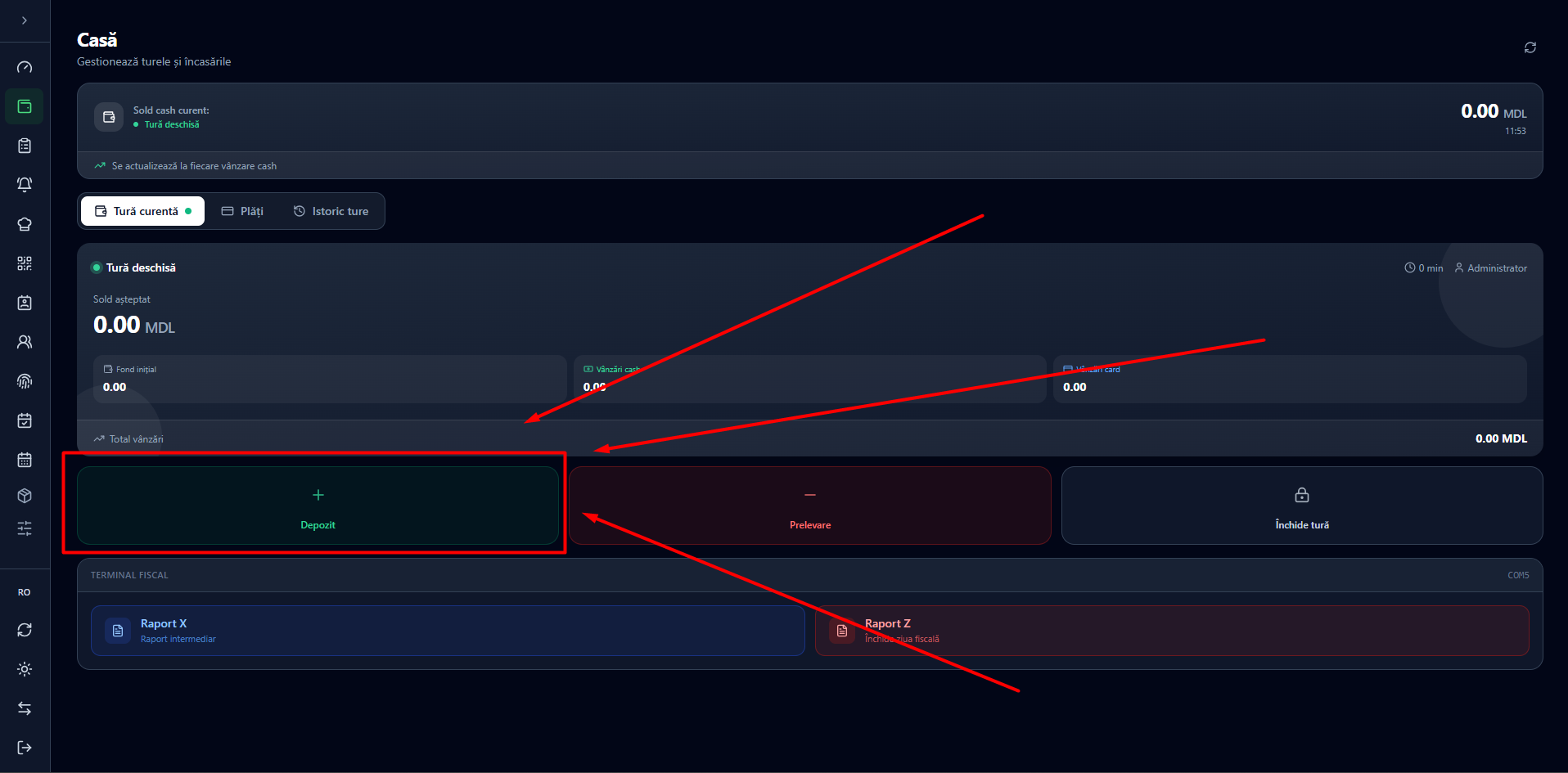
Depozit — bani de rest pentru clienți
Dacă puneți bani în sertar în timpul turei — de exemplu mărunțiș pentru restul clienților — înregistrați-i cu Depozit, ca soldul de casă să rămână corect.
- Apăsați butonul verde Depozit.
- Introduceți Suma pusă în sertar și, opțional, o notă (ex: „mărunțiș pentru rest”).
- Apăsați Salvează.
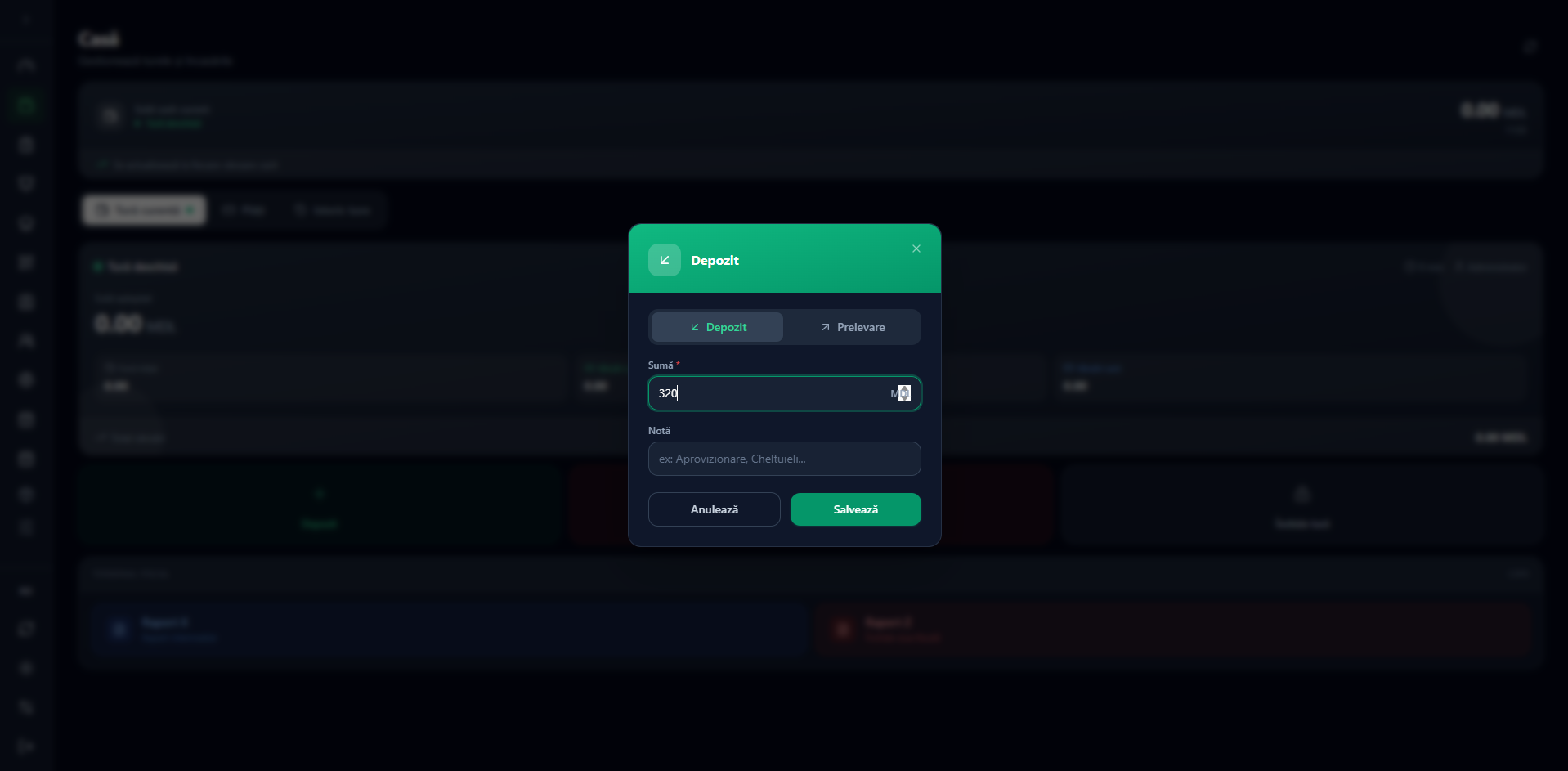
Prelevare funcționează la fel, dar scoate numerar din sertar (ex: plată furnizor din casă). Ambele mișcări apar în istoricul turei și influențează soldul așteptat la închidere.
Închiderea turei
La sfârșitul zilei tura se închide din butonul Închide tură (dreapta jos). Tot aici, la Terminal fiscal, se găsesc rapoartele Raport X și Raport Z.
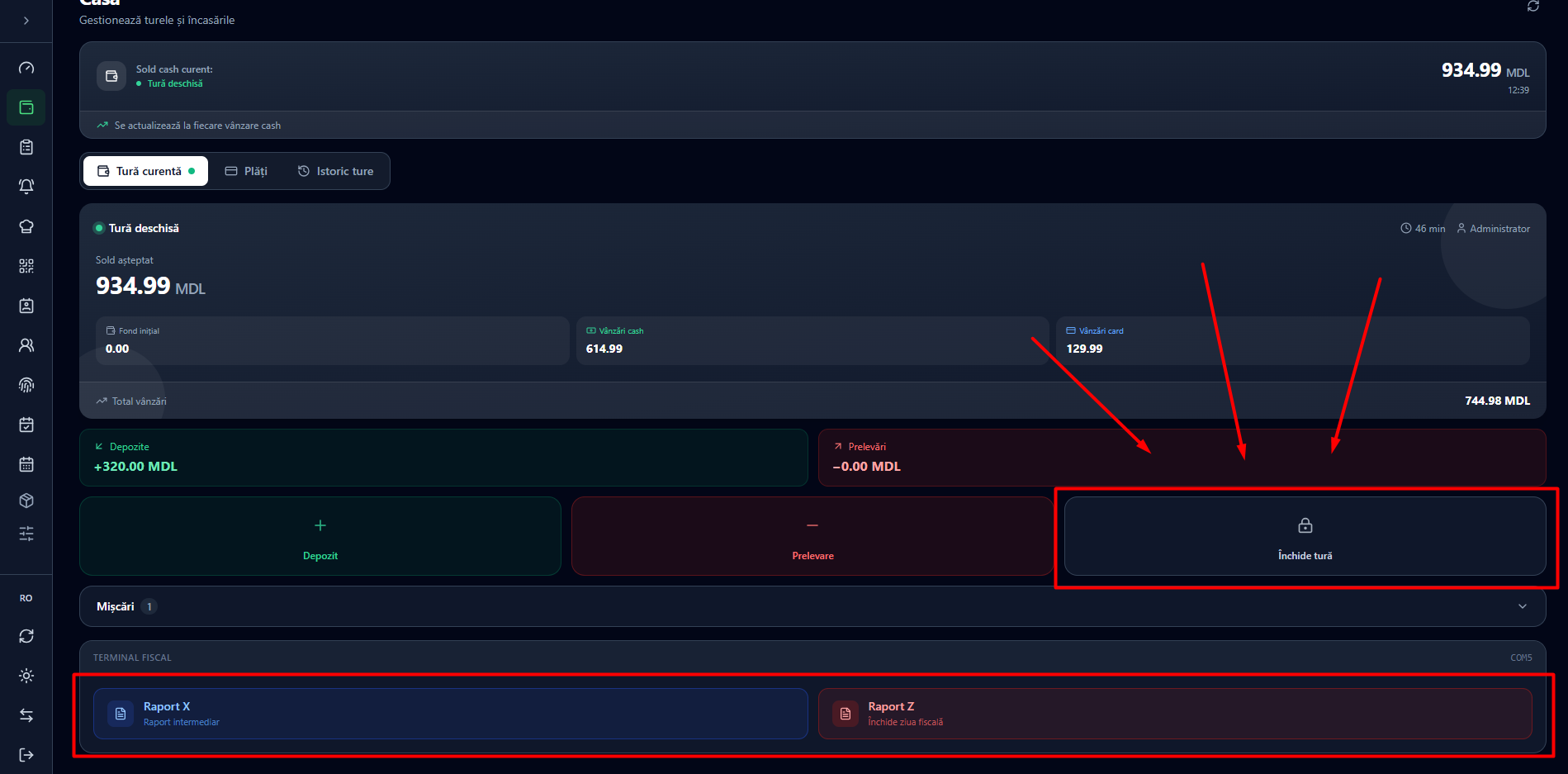
- Verificați că nu au rămas comenzi neachitate — închiderea este blocată cât timp există.
-
Apăsați Închide tură. Fereastra arată Rezumat tură (fond inițial, vânzări cash/card, depozite, prelevări și soldul așteptat). Numărați numerarul din sertar și introduceți Sold real — sistemul îl compară cu soldul așteptat și afișează Diferența.
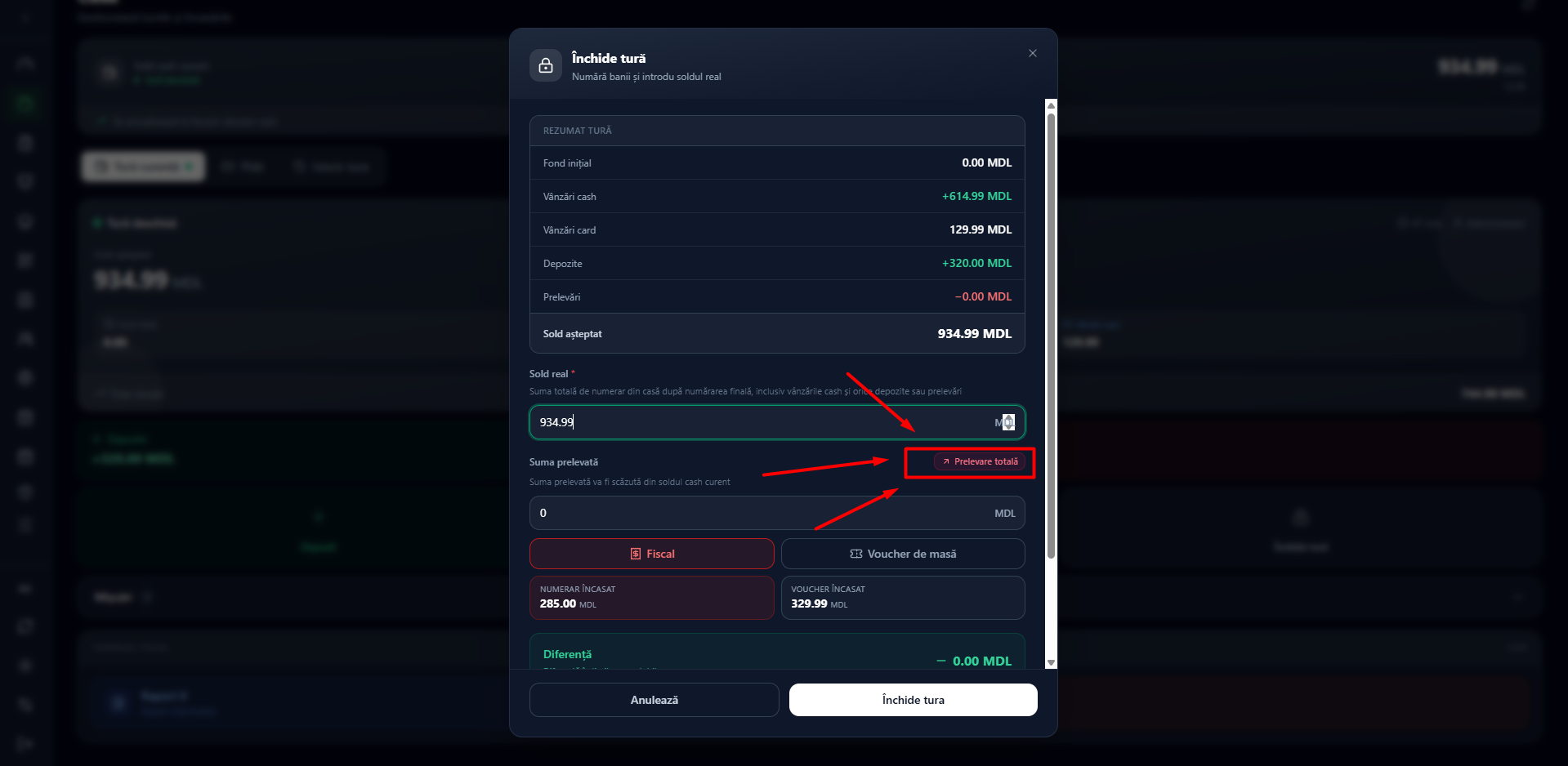
Fereastra Închide tură: rezumat, sold real, prelevare și diferența calculată. - Opțional, Prelevare totală golește sertarul: se preia tot numerarul (inclusiv fondul inițial), soldul de casă rămâne 0, iar la casa fiscală se trimite automat retragerea de serviciu pentru partea acoperită de contoarele ei.
- Apăsați Închide tura pentru a confirma.
Rapoarte fiscale & istoric
- Raport X — raport intermediar (nu închide ziua fiscală); util pentru verificări în timpul turei.
- Raport Z — închide ziua fiscală; se emite la sfârșitul zilei.
- Plăți și Istoric ture (taburile de sus): încasările pe metode de plată și turele anterioare, cu rapoarte.
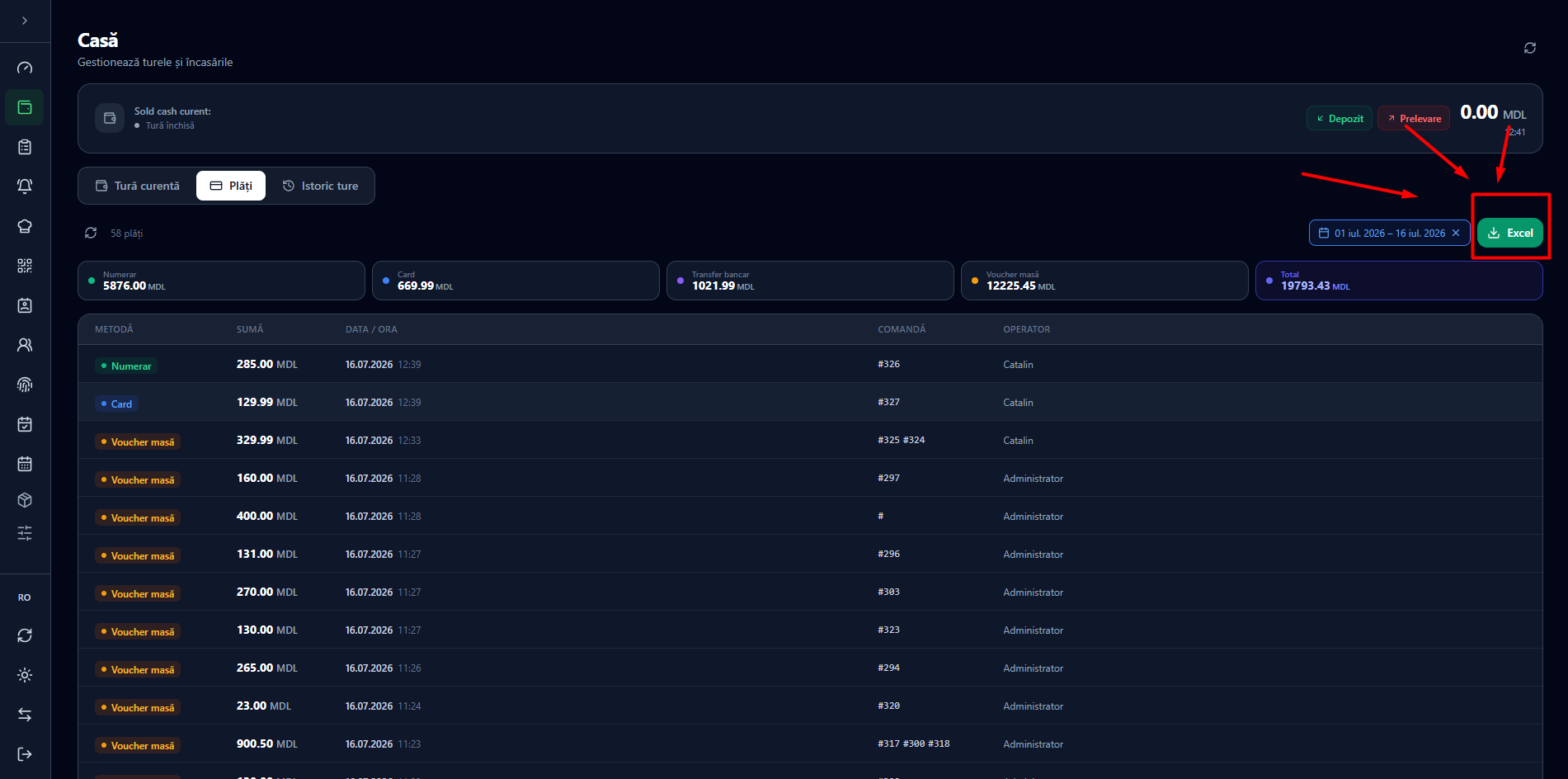
Tabul Plăți listează toate încasările pe metodă (Numerar, Card, Transfer bancar, Voucher masă), cu totaluri pe fiecare metodă, filtru pe perioadă și export Excel.
8 Produse & categorii — admin/manager
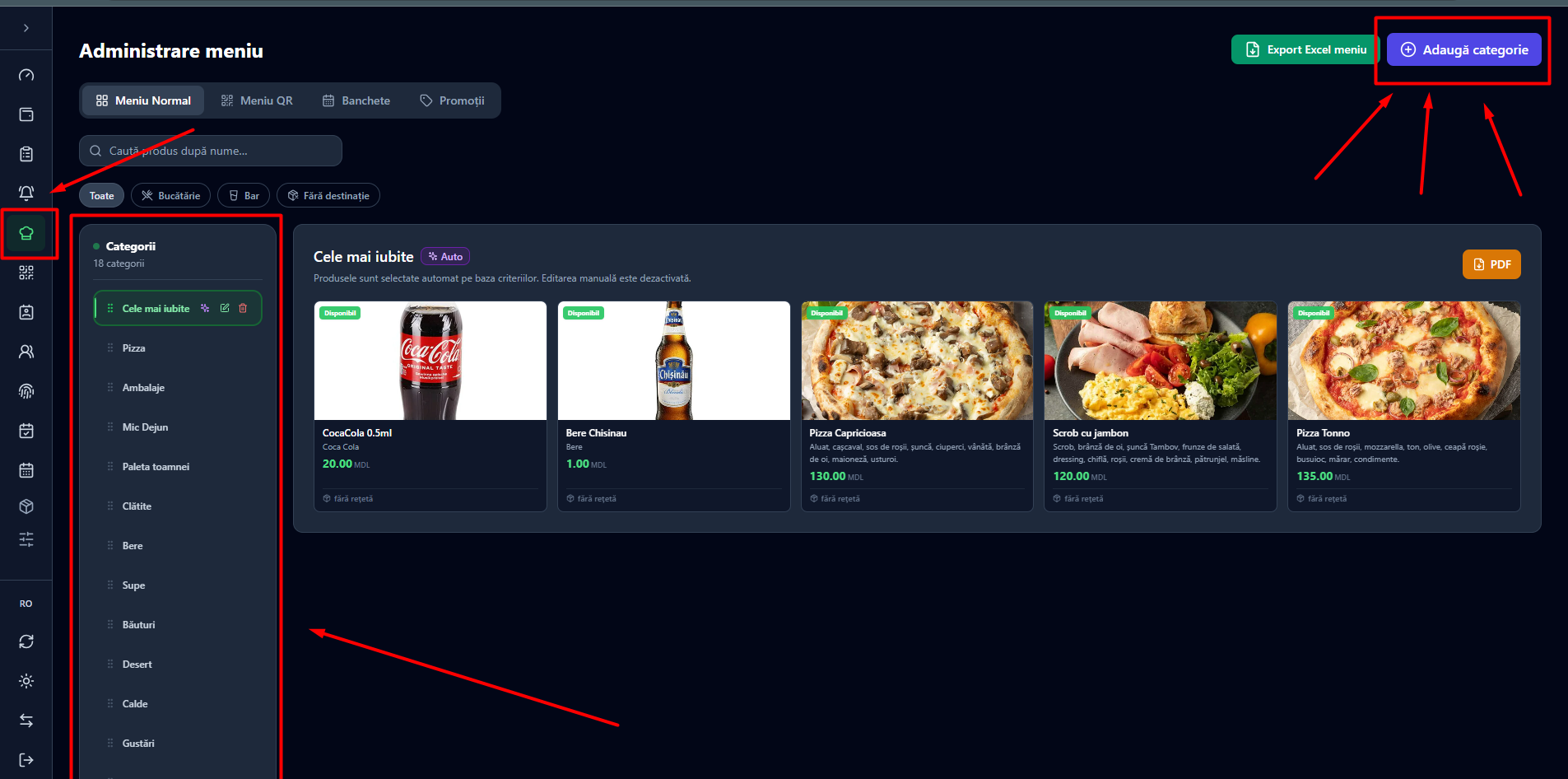
Pagina Administrare meniu (iconița cu tocă din bara laterală) grupează tot ce ține de meniu. Sus aveți taburile Meniu Normal, Meniu QR, Banchete și Promoții; în stânga, lista de categorii; în dreapta, preparatele categoriei selectate. De aici puteți și exporta meniul în Excel sau adăuga o categorie nouă.
Categorii
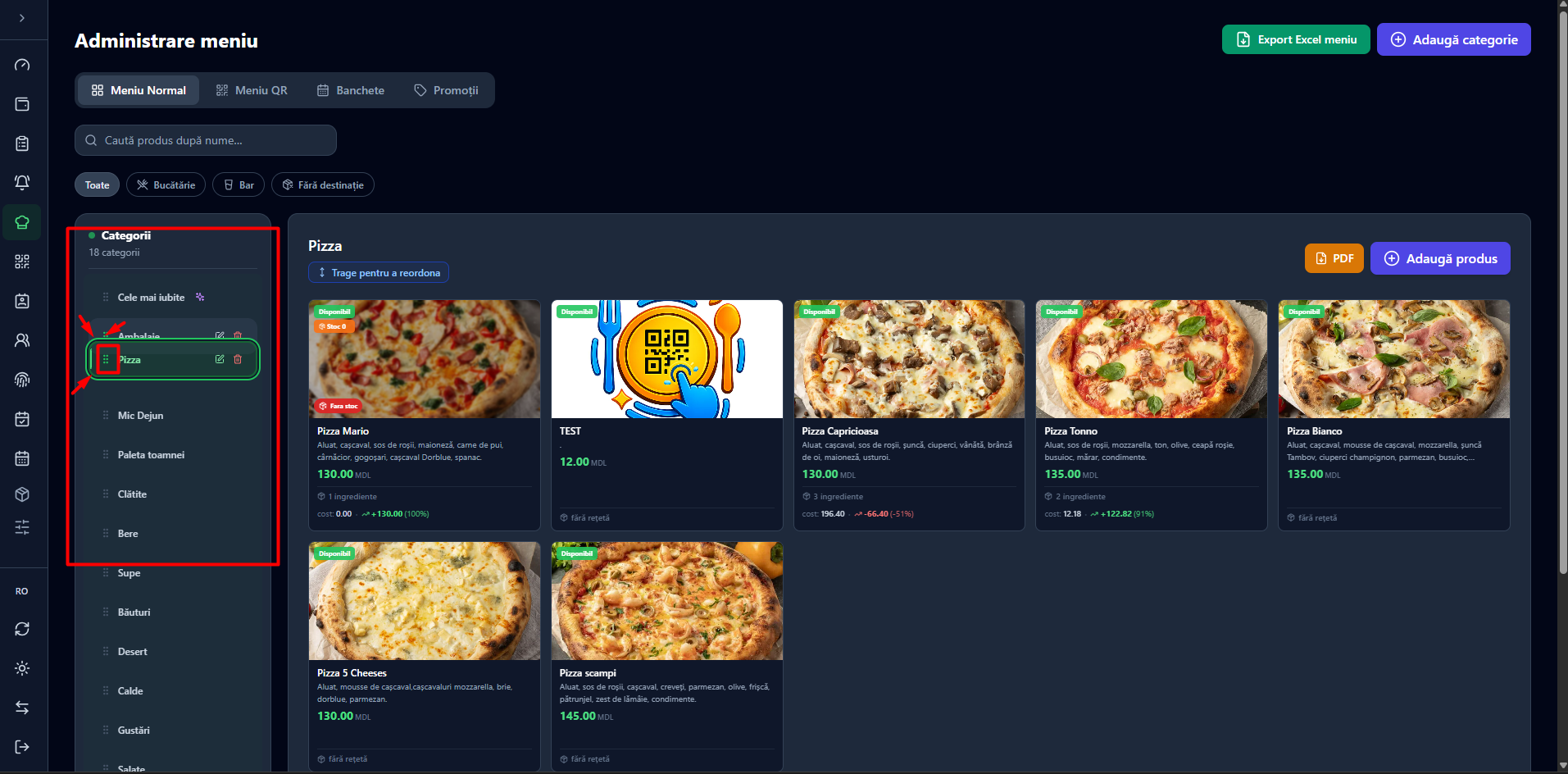
Categoriile (Pizza, Băuturi…) organizează preparatele. Le reordonați prin tragere de mânerul din stânga — ordinea se reflectă în meniul QR și la printare. Fiecare categorie are o destinație (Bucătărie / Bar) care determină unde se tipărește comanda.
Adăugarea unei categorii
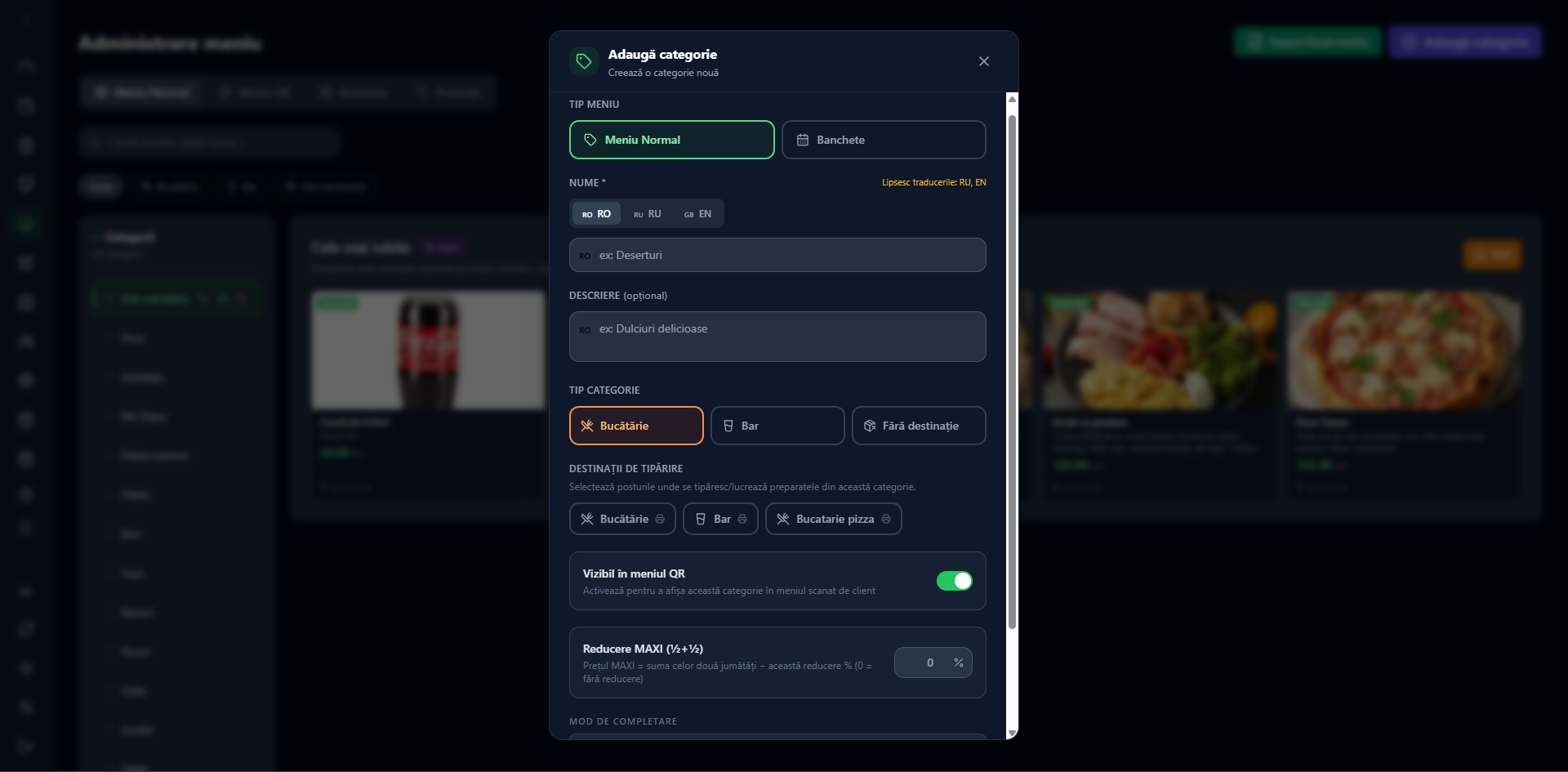
Apăsați Adaugă categorie. Fereastra cere:
- Tip meniu: Meniu Normal sau Banchete.
- Nume în mai multe limbi (RO / RU / EN) — un avertisment vă arată ce traduceri lipsesc. Opțional, o descriere.
- Tip categorie: Bucătărie, Bar sau Fără destinație.
- Destinații de tipărire: posturile unde se tipăresc/lucrează preparatele din categorie (ex: Bucătărie, Bar, Bucătărie pizza).
- Vizibil în meniul QR: afișează sau ascunde categoria în meniul scanat de client.
- Reducere MAXI (½+½): pentru preparate împărțite pe jumătate, prețul MAXI = suma celor două jumătăți minus acest procent (0 = fără reducere).
Preparate
Cu o categorie selectată, apăsați Adaugă produs (dreapta sus).
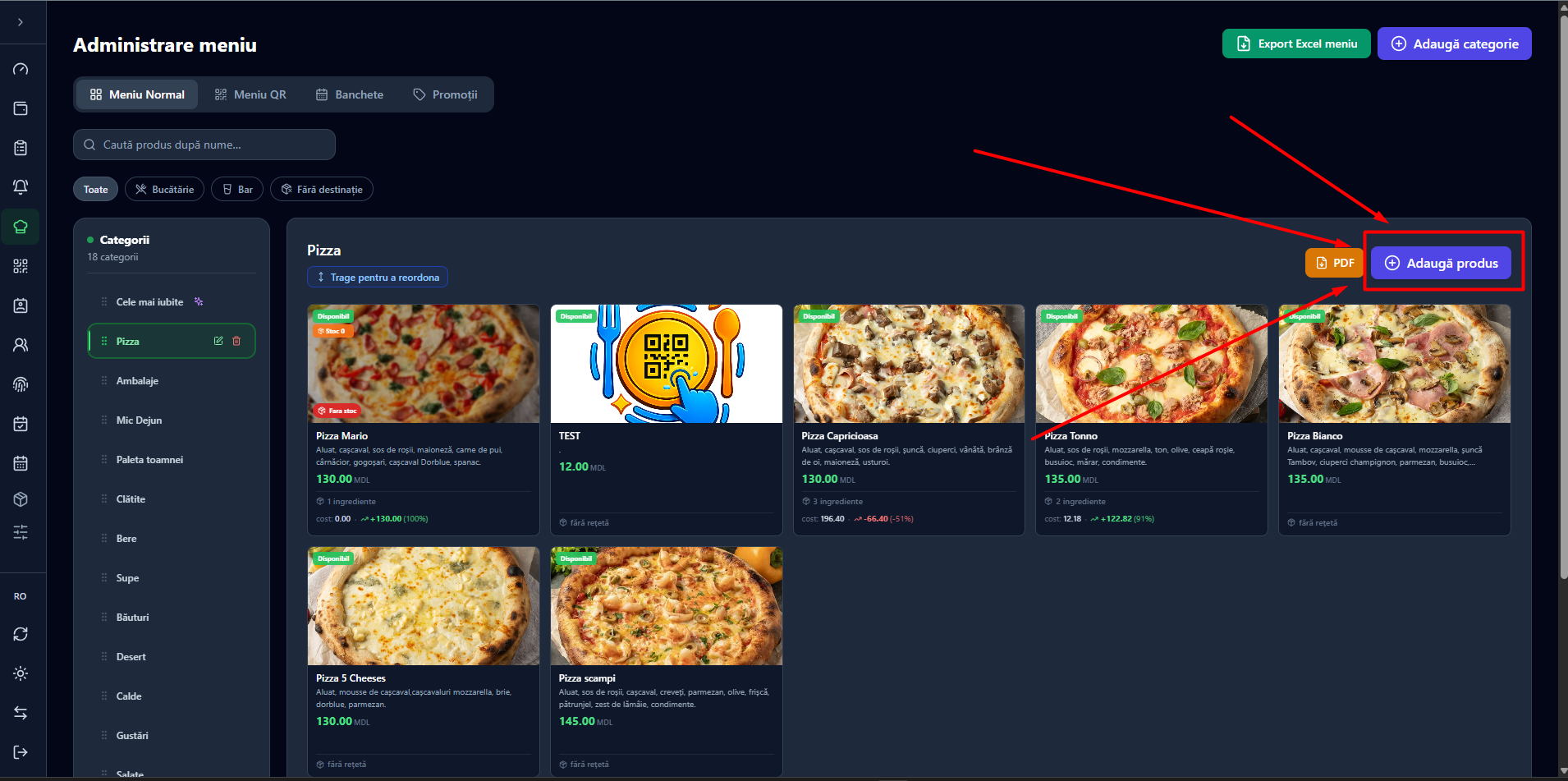
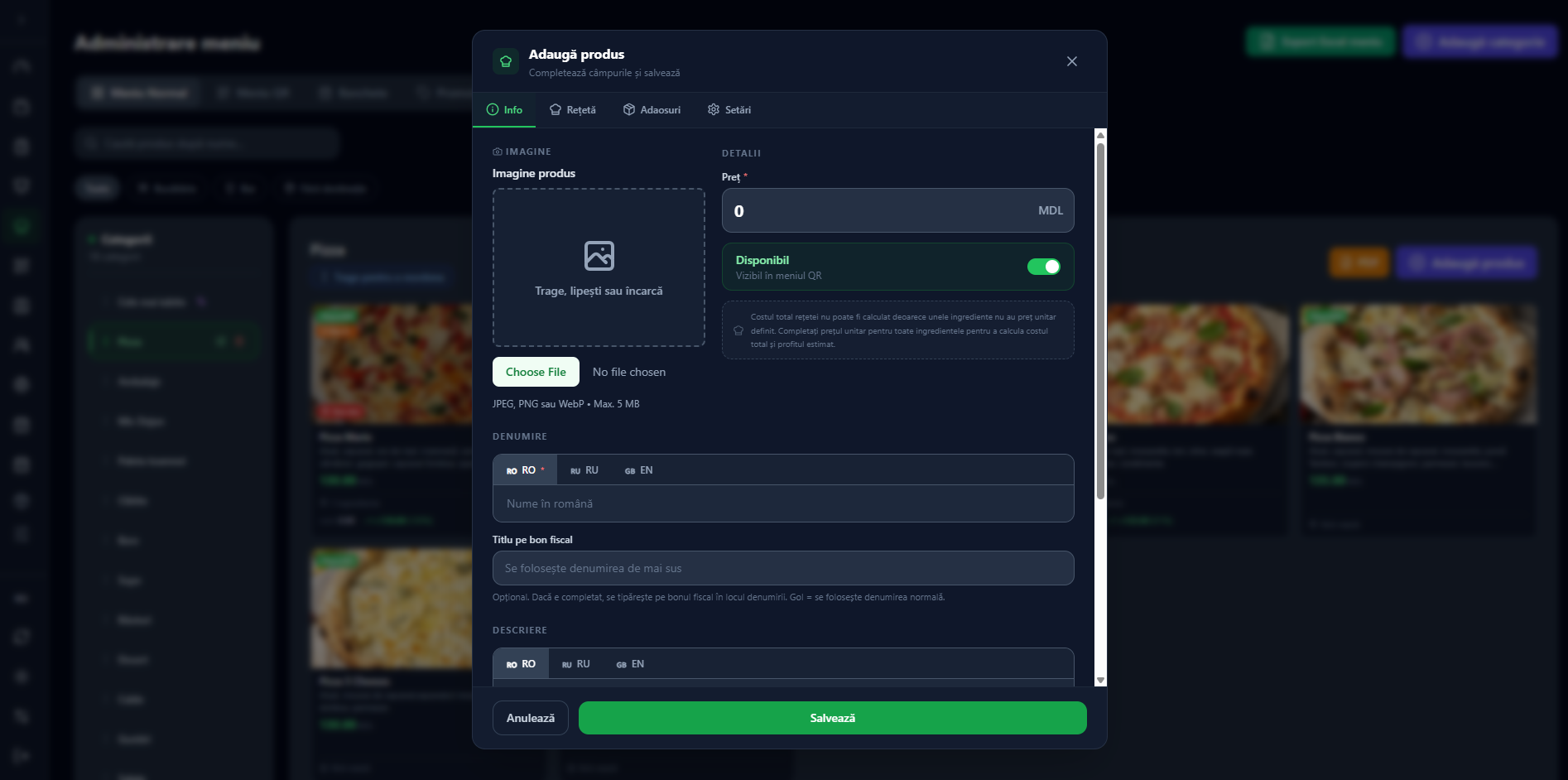
Fereastra are patru file: Info, Rețetă, Adaosuri și Setări.
Fila Info
- Imagine produs: trageți/lipiți o poză sau Choose File (JPEG, PNG sau WebP, max. 5 MB).
- Preț și comutatorul Disponibil (vizibil în meniul QR).
- Denumire în mai multe limbi (RO / RU / EN).
- Titlu pe bon fiscal (opțional): dacă e completat, se tipărește pe bonul fiscal în locul denumirii; gol = se folosește denumirea normală.
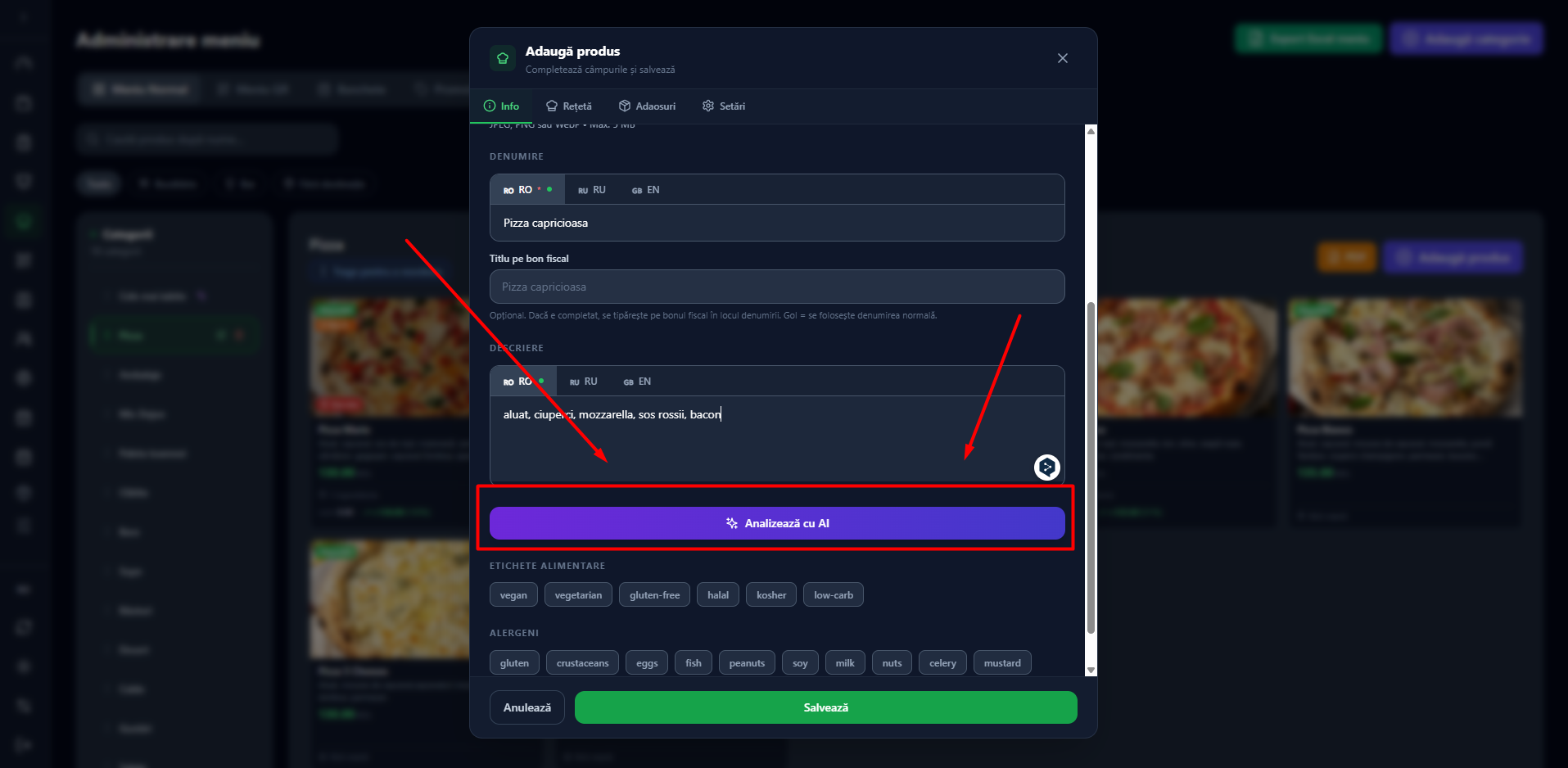
Mai jos completați Descrierea. Butonul Analizează cu AI citește descrierea și propune automat etichetele alimentare (vegan, vegetarian, gluten-free, halal, kosher, low-carb) și alergenii (gluten, crustaceans, eggs, fish, peanuts, soy, milk, nuts, celery, mustard…), pe care le puteți ajusta manual.
Fila Rețetă
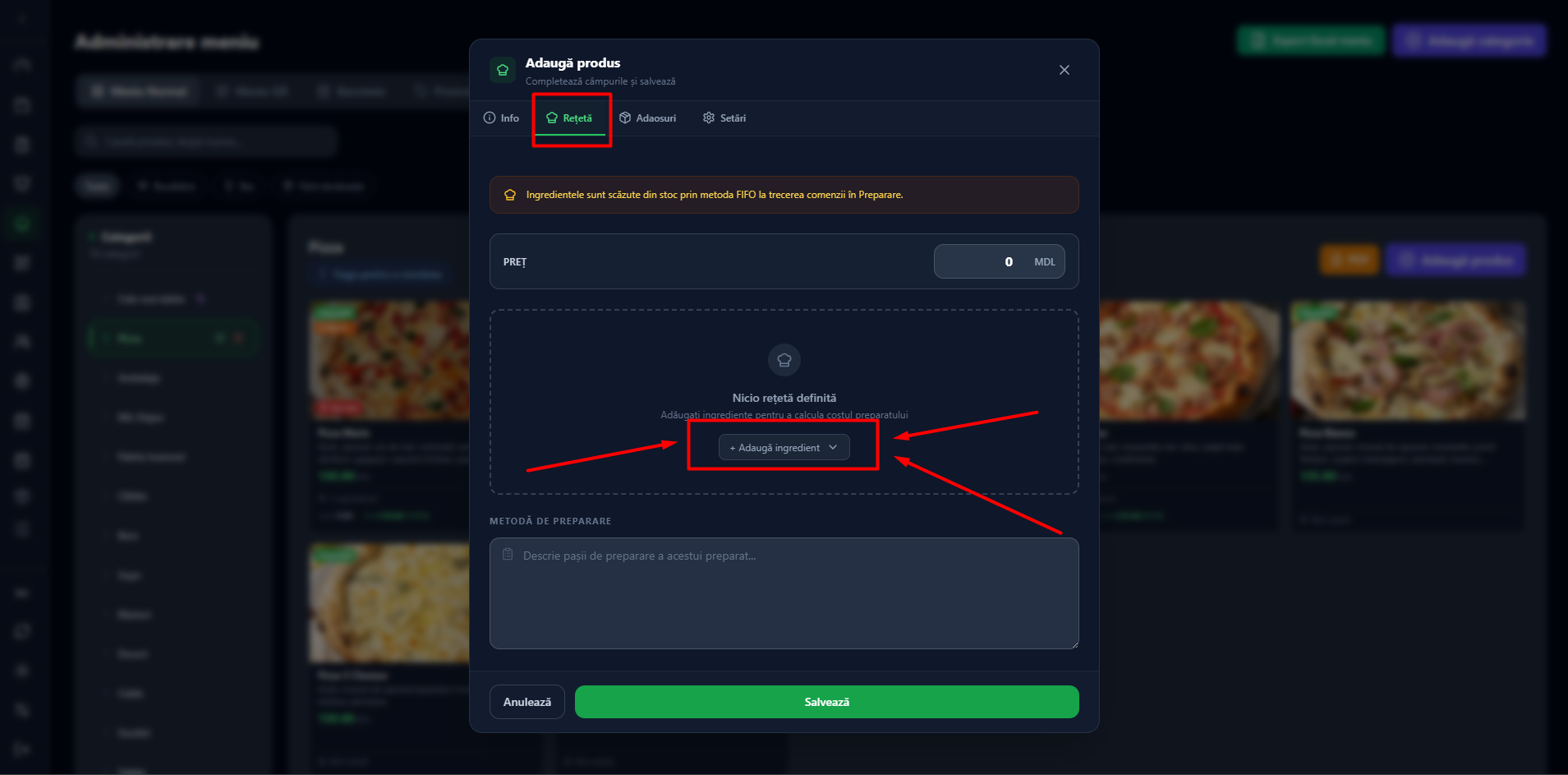
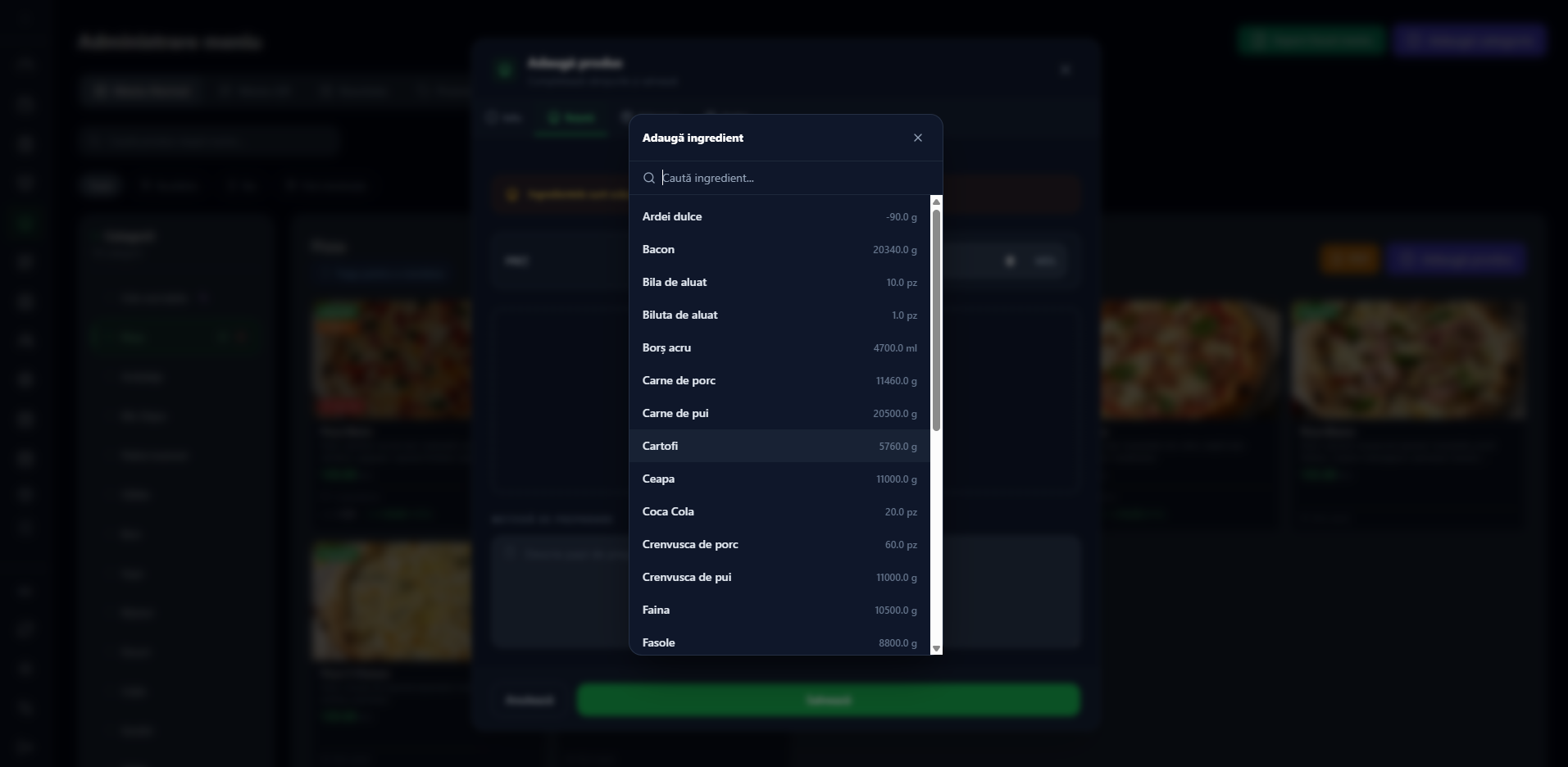
Rețeta definește ingredientele și cantitățile folosite — stă la baza consumului de stoc și a costului (food cost). La început rețeta e goală; apăsați + Adaugă ingredient. Opțional, completați Metoda de preparare (pașii pentru bucătărie).
Alegeți ingredientul din listă (căutare după nume); lângă fiecare se vede stocul curent.
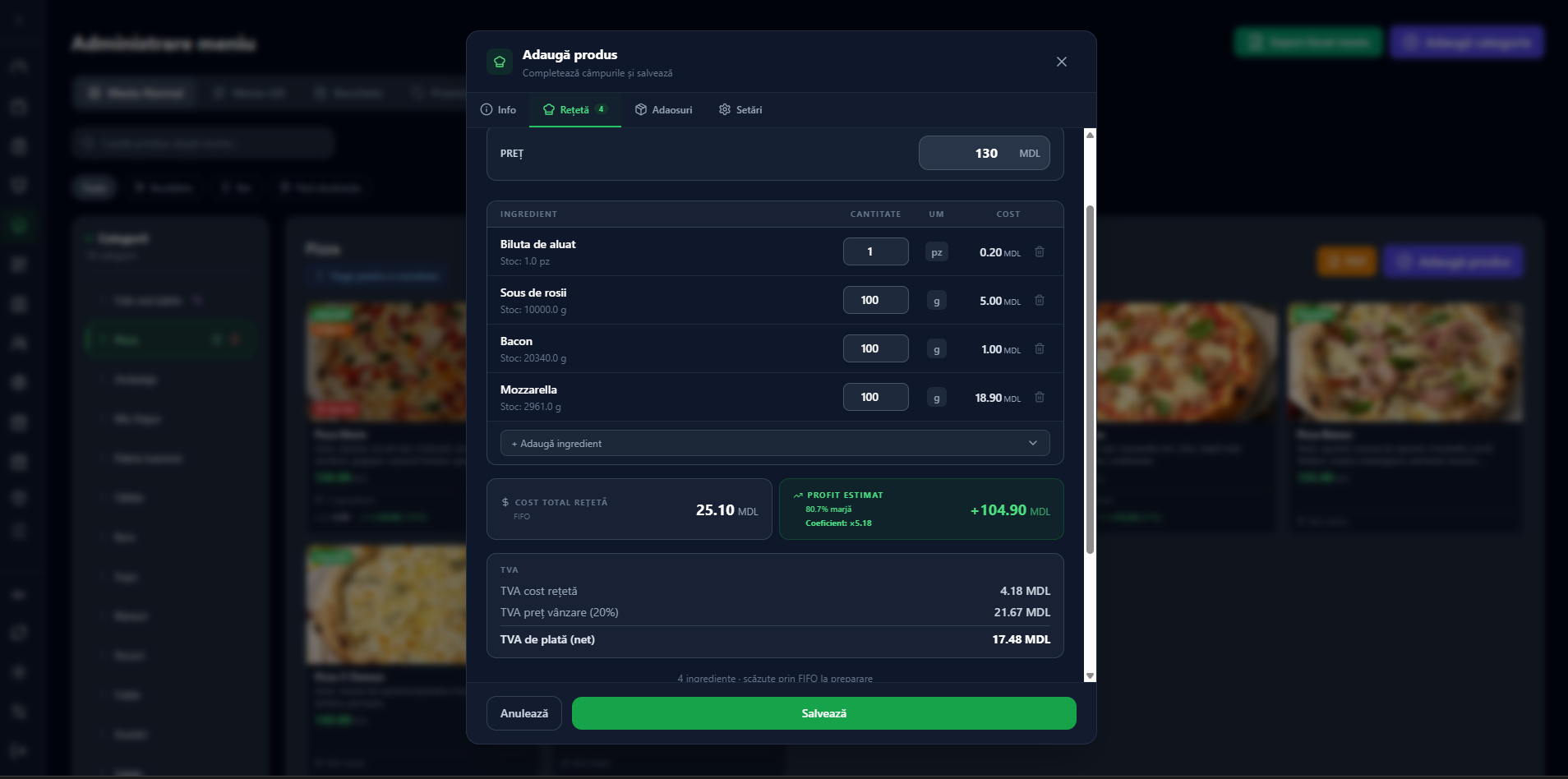
Pentru fiecare ingredient stabiliți cantitatea și unitatea de măsură. Sistemul calculează automat Costul total al rețetei (după metoda FIFO), profitul estimat (marjă și coeficient) și defalcarea TVA.
Fila Adaosuri
Extra-uri cu preț propriu, pe care clientul le poate adăuga la preparat (ex: topping-uri).
Fila Setări
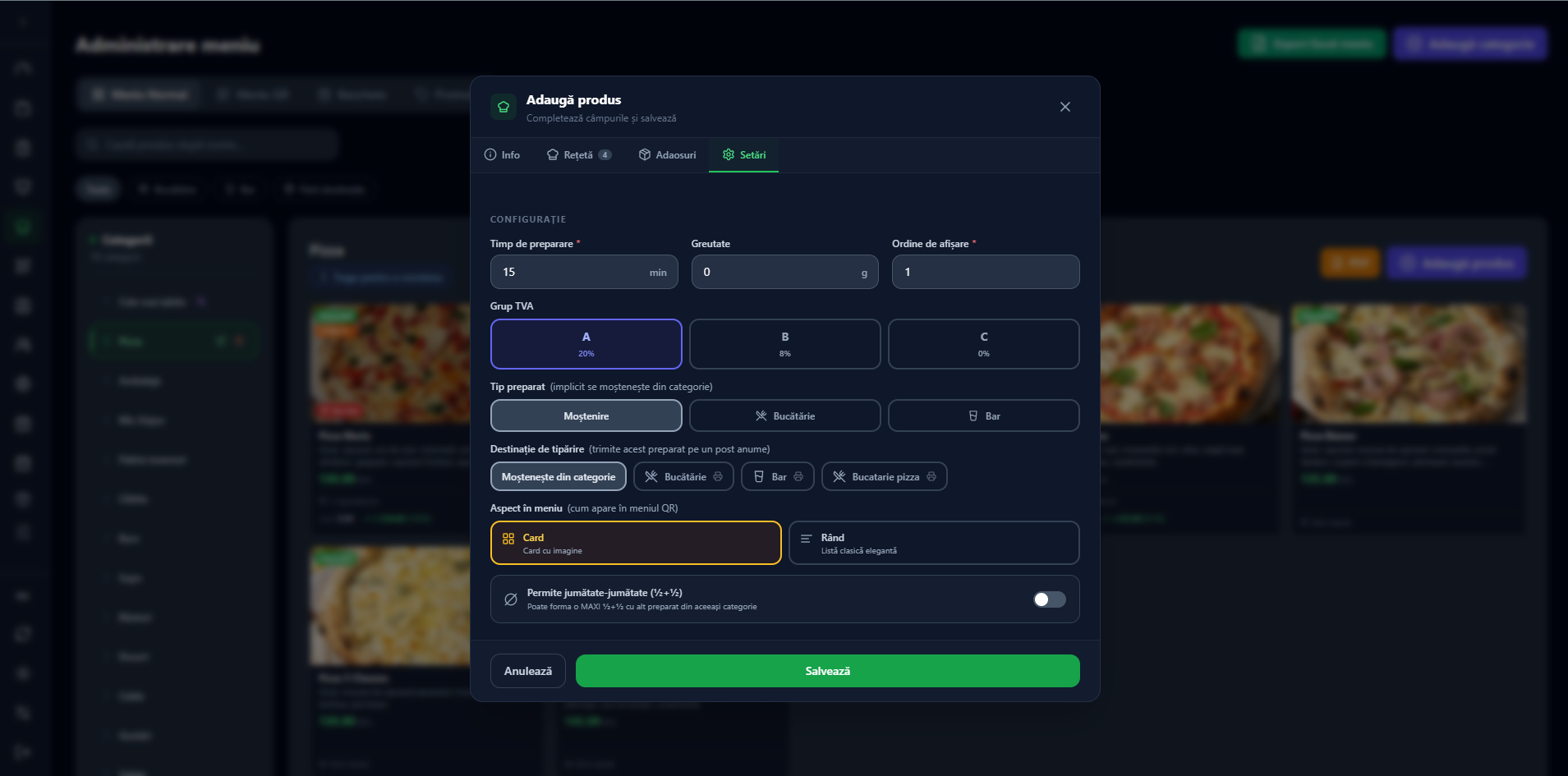
Configurări suplimentare ale preparatului:
- Timp de preparare, Greutate și Ordine de afișare.
- Grup TVA: A (20%), B (8%) sau C (0%) — pentru bonul fiscal.
- Tip preparat și Destinație de tipărire: implicit se moștenesc din categorie, dar pot fi suprascrise per preparat (Bucătărie, Bar, un post anume).
- Aspect în meniu: Card (cu imagine) sau Rând (listă clasică) — cum apare în meniul QR.
- Permite jumătate-jumătate (½+½): preparatul poate forma un MAXI ½+½ cu alt preparat din aceeași categorie.
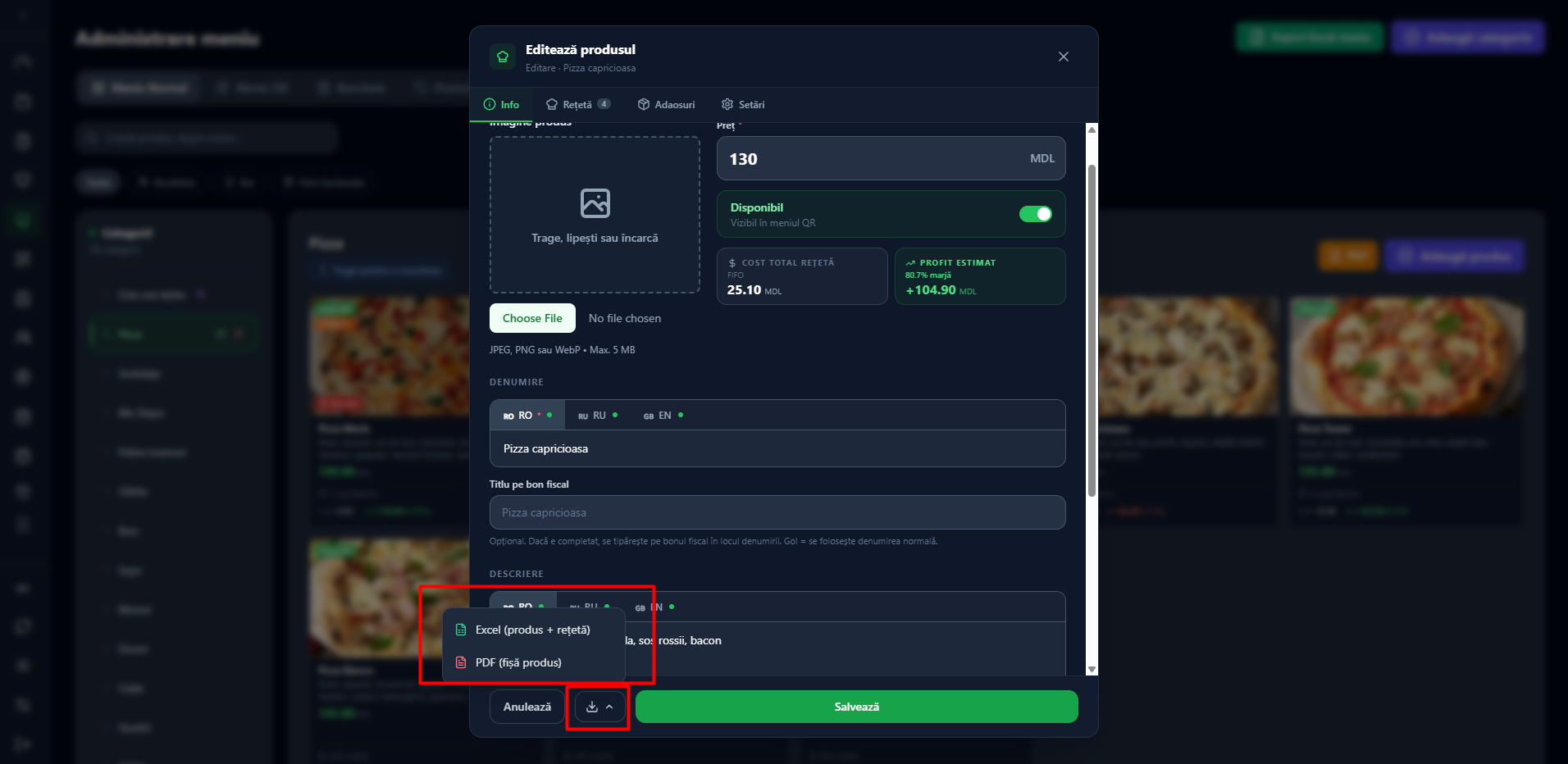
Din butonul de descărcare (jos, lângă Anulează) puteți exporta fișa preparatului în Excel (produs + rețetă) sau PDF (fișă produs).
9 Promoții (bundle) — admin/manager
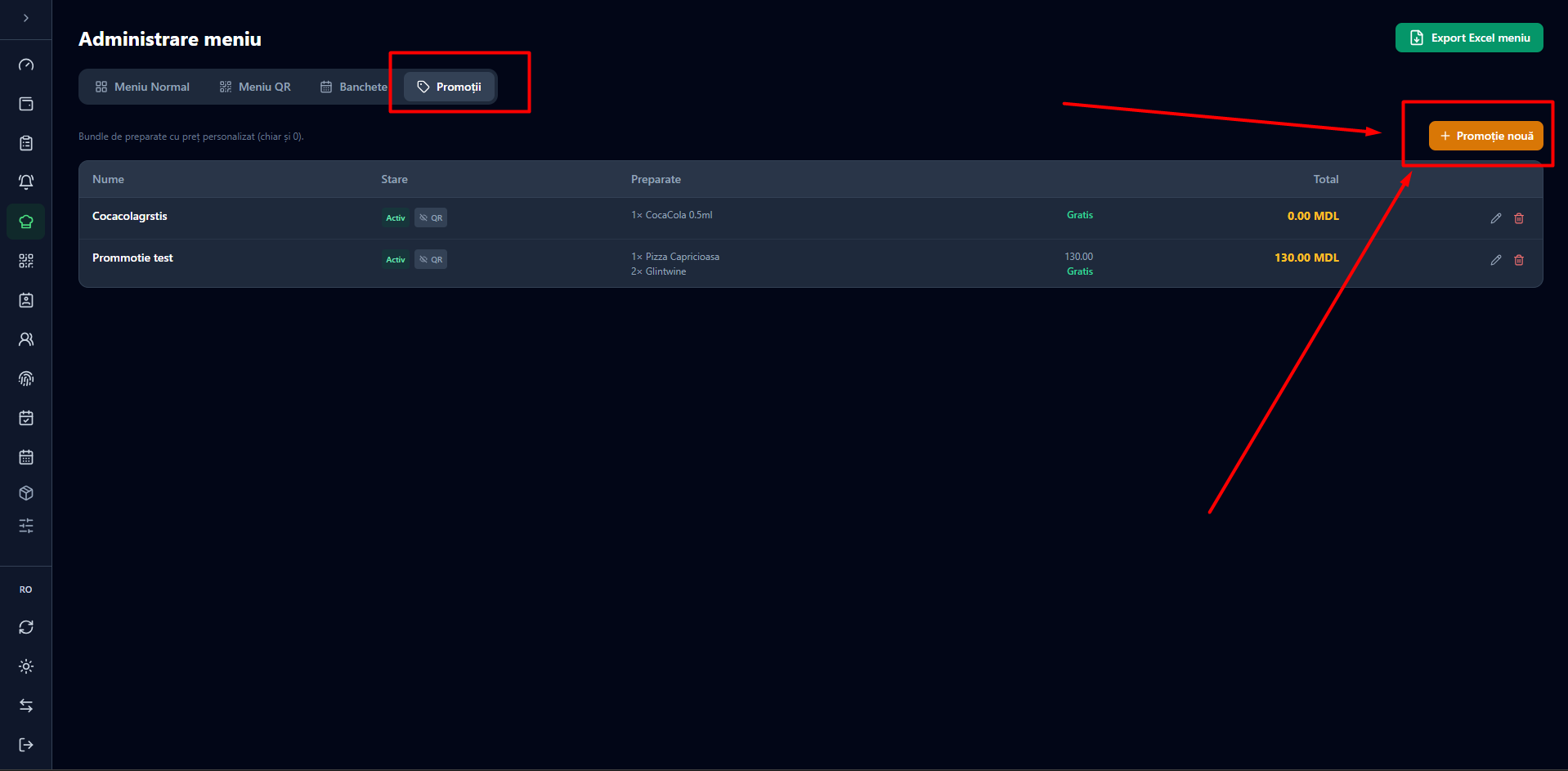
O promoție este un pachet de preparate vândut la preț special (chiar și 0 pentru cadouri). Le găsiți în tabul Promoții din Administrare meniu, cu numele, starea, preparatele componente și totalul. Apăsați + Promoție nouă pentru a crea una.
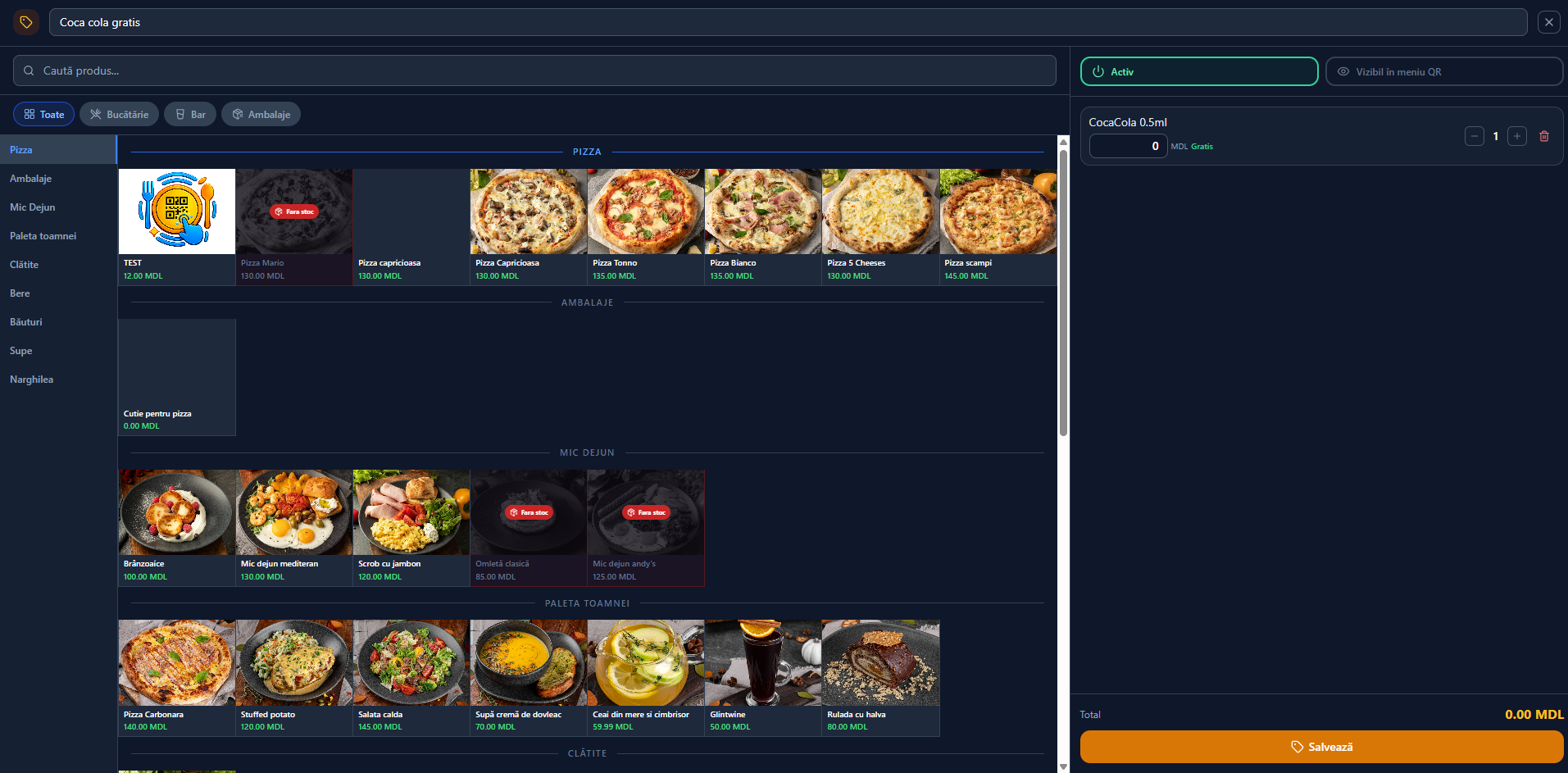
În editor dați un nume pachetului, alegeți preparatele componente din meniu (cu cantitate) și setați prețul: fiecare linie poate fi la preț propriu sau Gratis, iar totalul pachetului se calculează jos. Comutatoarele Activ (utilizabil la comenzi) și Vizibil în meniul QR controlează unde apare.
Folosirea unei promoții în comandă
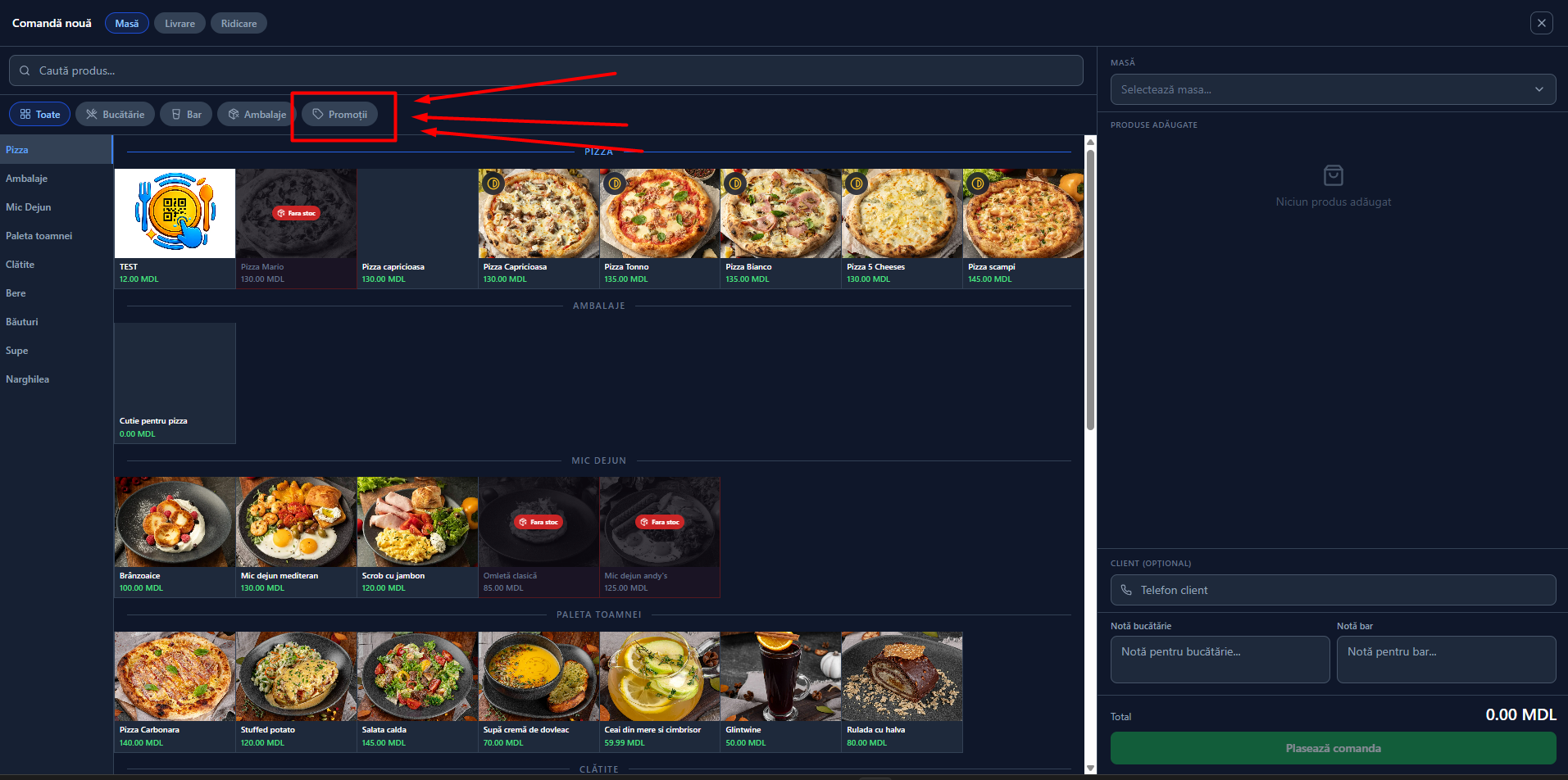
În fereastra Comandă nouă, promoțiile apar sub filtrul Promoții (lângă Toate / Bucătărie / Bar).
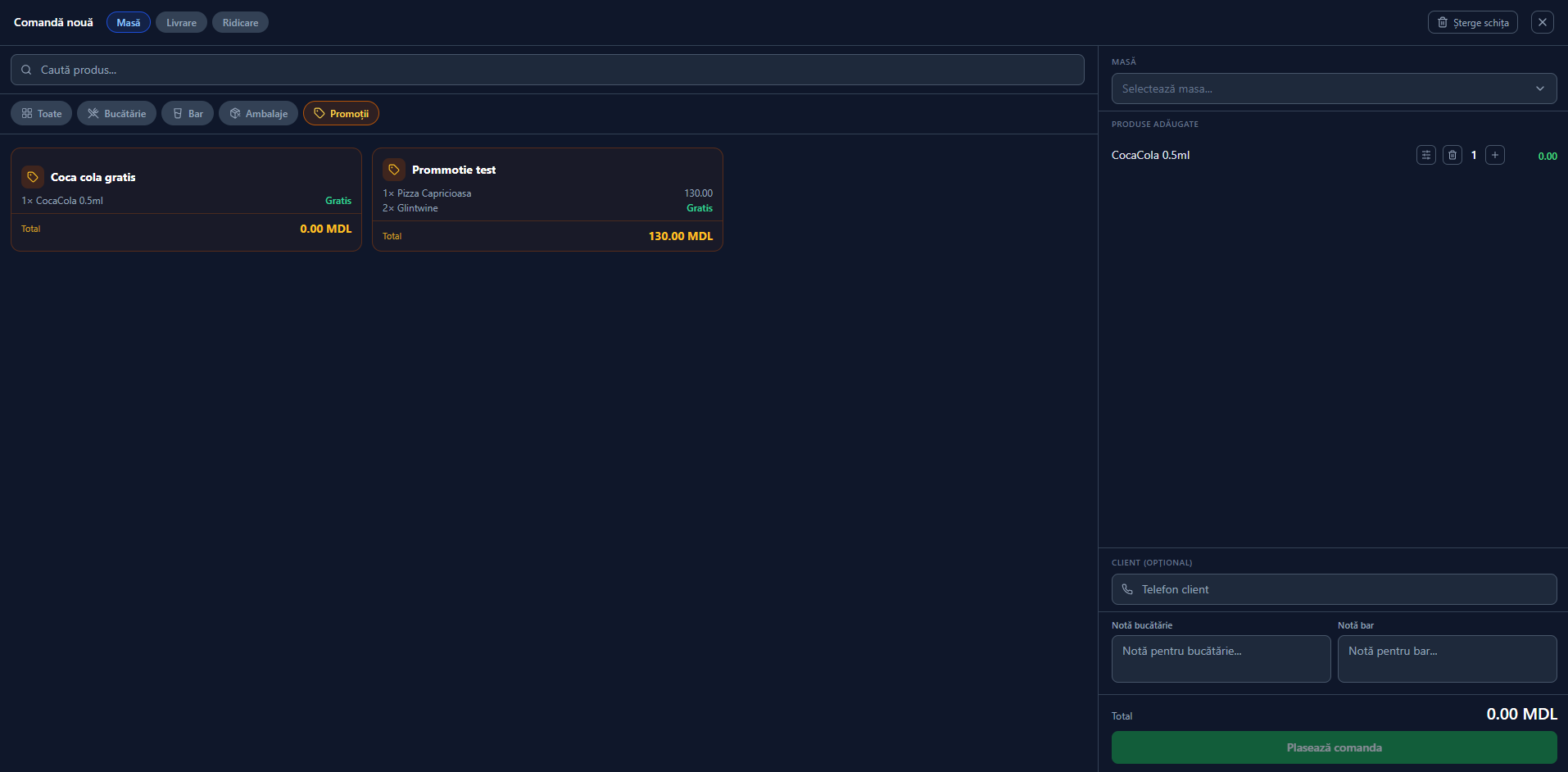
Alegeți pachetul dorit; componentele lui se adaugă automat în comandă, cu prețul promoțional (inclusiv liniile Gratis).
10 Mese & coduri QR — admin/manager
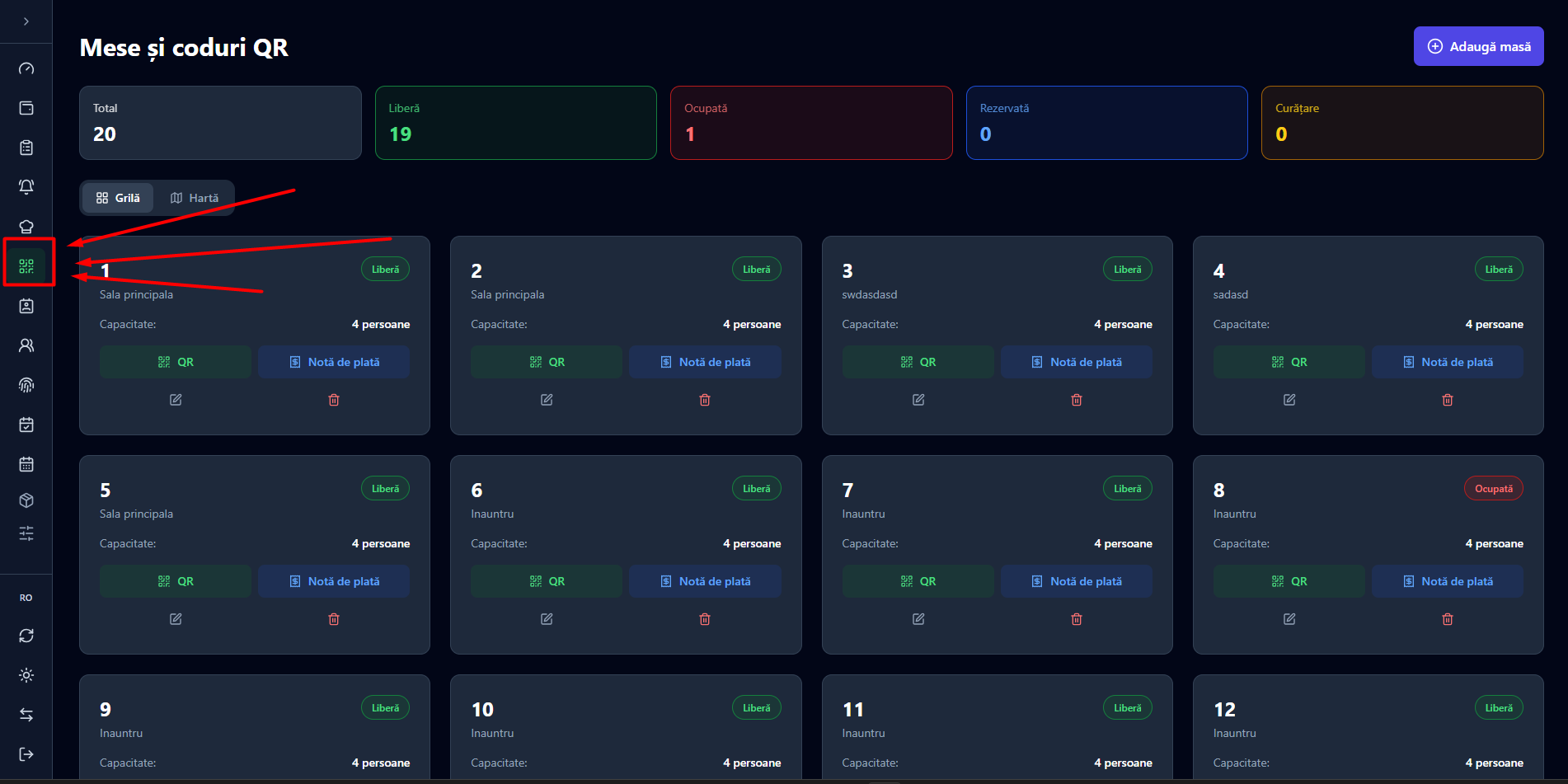
Pagina Mese și coduri QR (iconița QR din bara laterală) gestionează toate mesele. Sus vedeți contoarele pe stări — Liberă, Ocupată, Rezervată, Curățare — și butonul Adaugă masă. Pagina are două vederi: Grilă și Hartă.
Vederea Grilă
Fiecare masă apare ca un card cu numărul, zona și capacitatea. De pe card puteți:
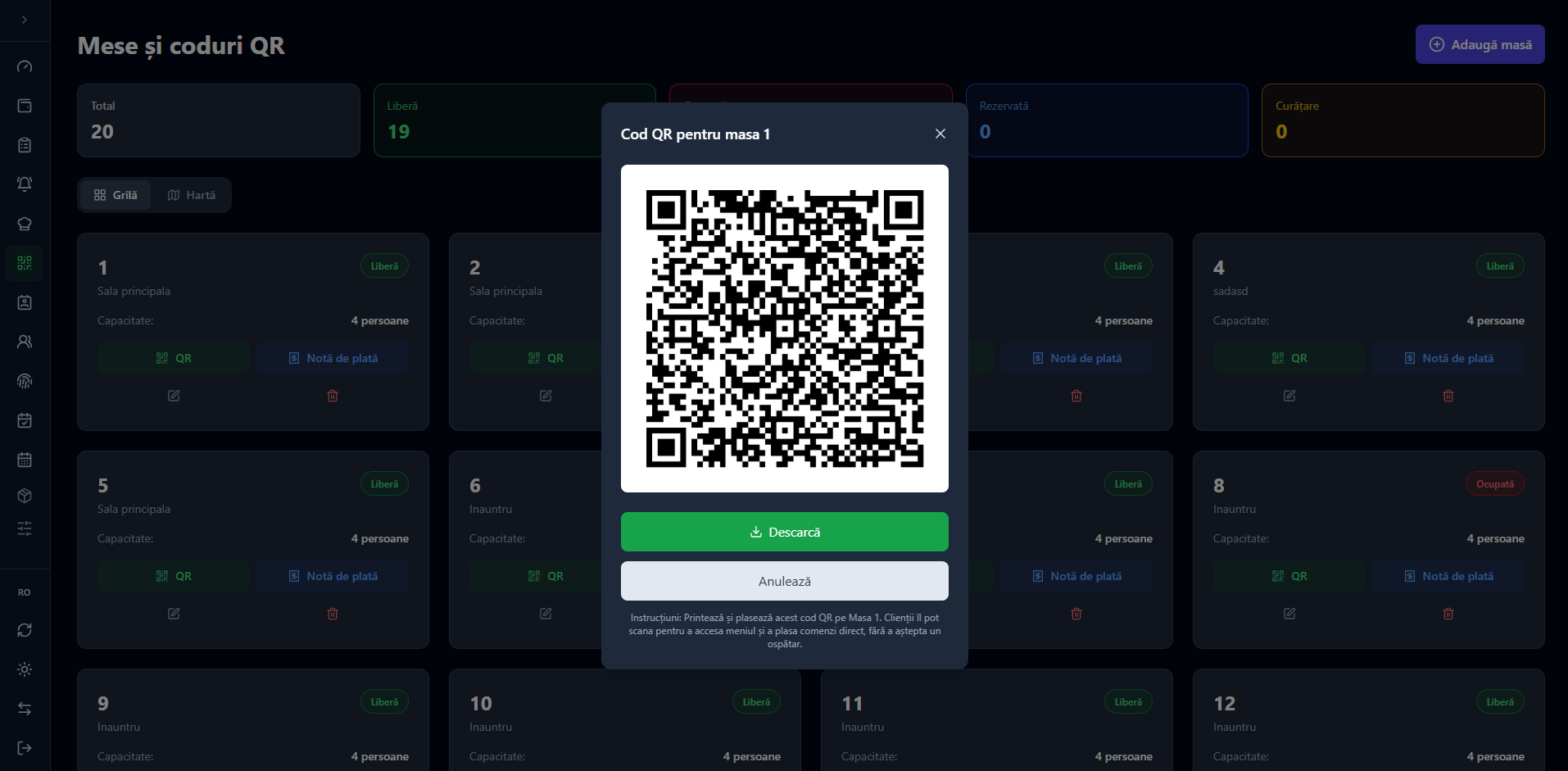
- QR — deschide/descarcă codul QR unic al mesei, de lipit pe masă.
- Notă de plată — tipărește nota mesei.
- Butoanele de editare și ștergere a mesei.
Apăsând QR pe cardul unei mese se deschide codul ei; cu Descarcă îl salvați pentru a-l tipări și lipi pe masă. Clienții îl scanează pentru a accesa meniul și a comanda direct, fără să aștepte un ospătar.
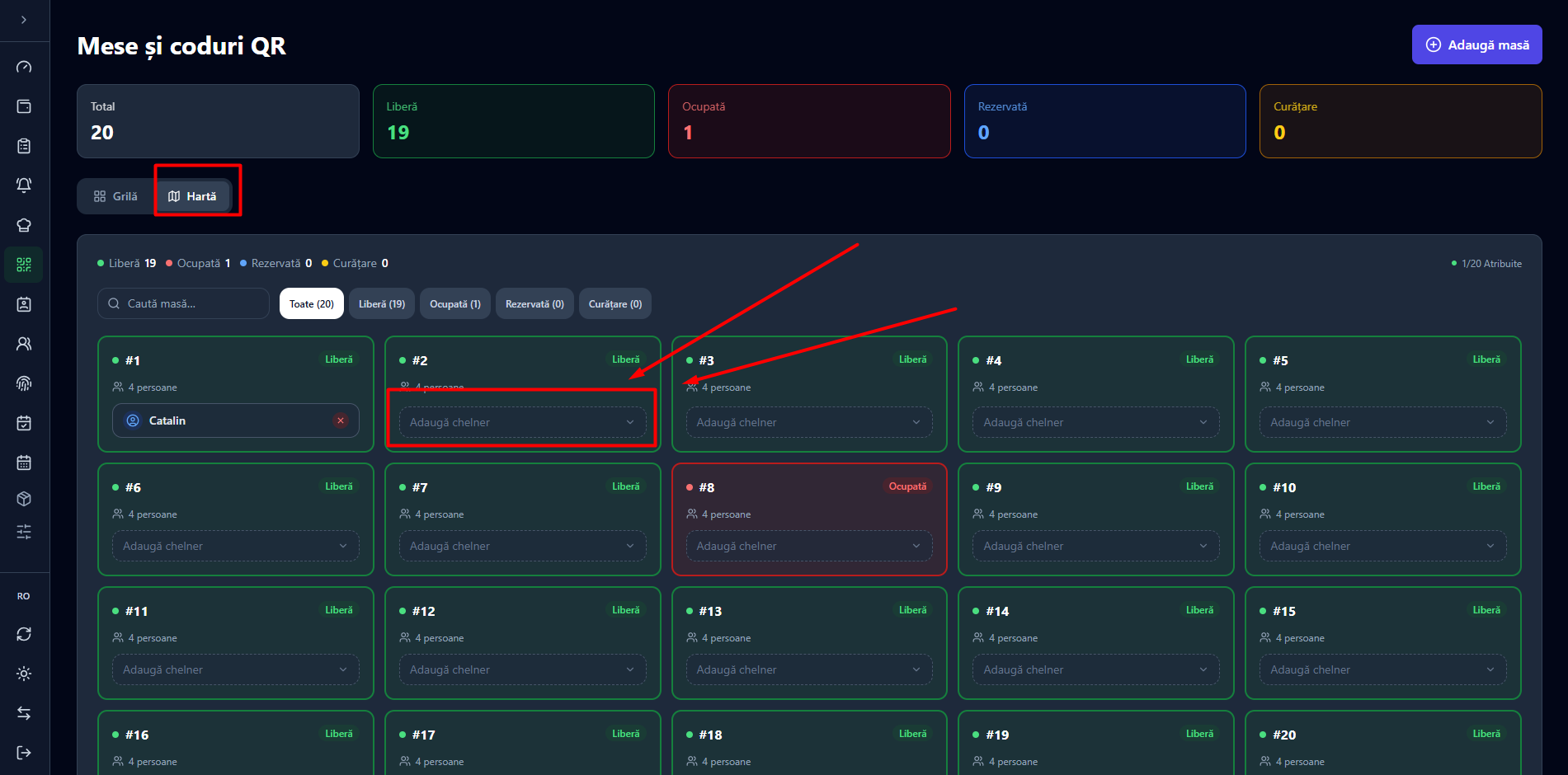
Vederea Hartă & asignarea chelnerilor
Vederea Hartă arată mesele cu starea colorată și un câmp Adaugă chelner pe fiecare masă. Alocați chelnerul responsabil de masă — notificările de apel ajung la el. Puteți filtra după stare și căuta o masă.
11 Meniul QR pentru clienți
Ce vede clientul după scanarea codului QR de pe masă:
- Meniul complet pe categorii, cu imagini, descrieri și prețuri, în limba aleasă.
- Căutare instant în tot meniul (butonul lupă din antet).
- Adaugă în coș, personalizează (addon-uri, eliminare ingrediente), trimite comanda.
- Buton de chemare a chelnerului.
12 Clienți & fidelizare
- Baza de clienți: nume, telefon, istoric comenzi.
- La fiecare plată cu client selectat se acumulează puncte de fidelitate; nivelul (tier) crește cu consumul.
- Punctele pot fi folosite la plată (răscumpărare) — reducerea apare distinct pe notă și pe bon.
- Clienții pot avea credit (ex: în urma unei anulări cu compensare).
13 Gestionarea banchetelor
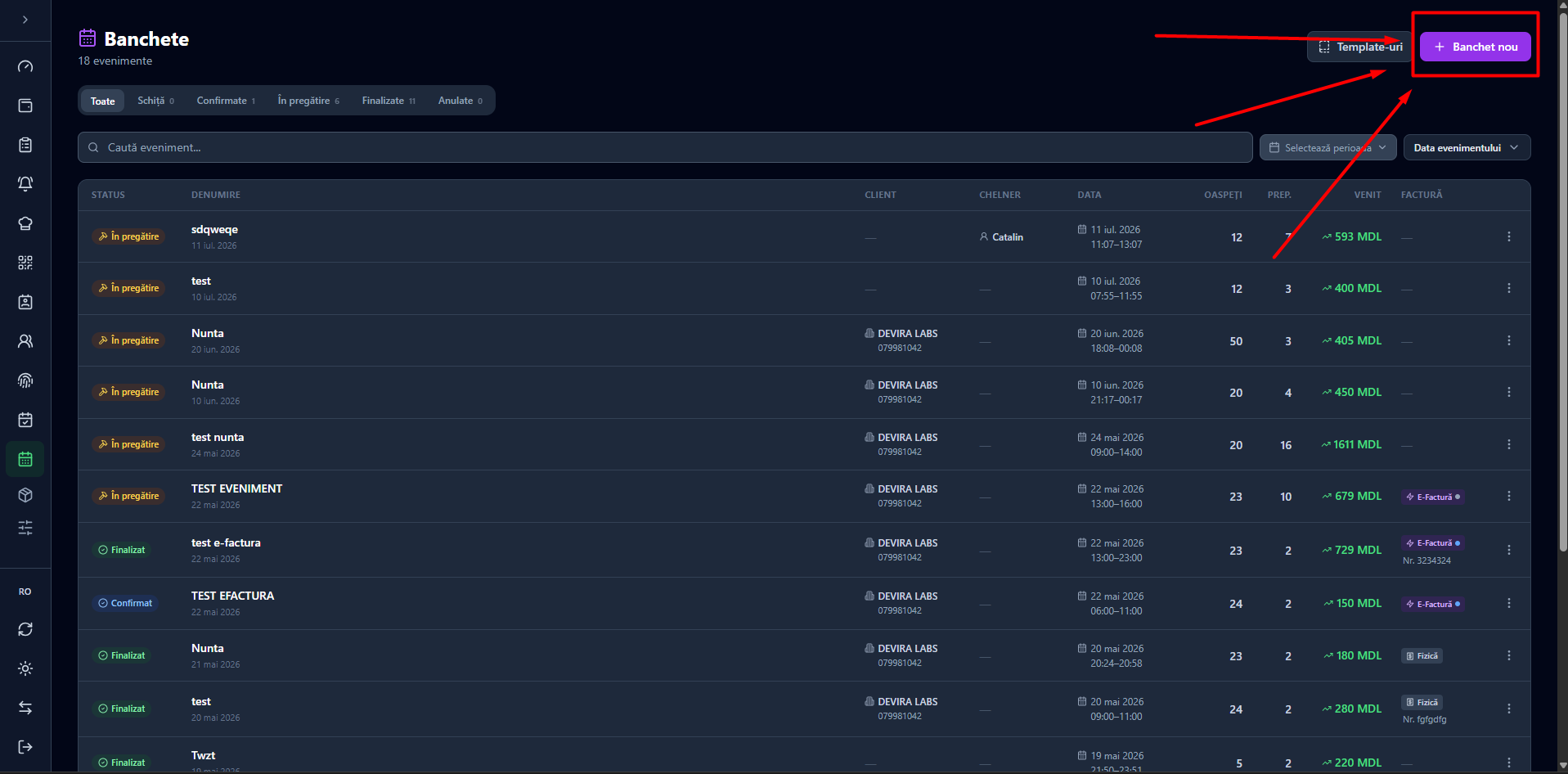
Modulul Banchete (iconița cu calendar din bara laterală) gestionează evenimente private: meniu fix, preț negociat, document pentru client și pentru bucătărie. Pagina listează evenimentele cu status, denumire, client, chelner, dată, număr de oaspeți, preparate, venit și starea facturii. Filtrați rapid după stare din taburile de sus și creați un eveniment cu + Banchet nou.
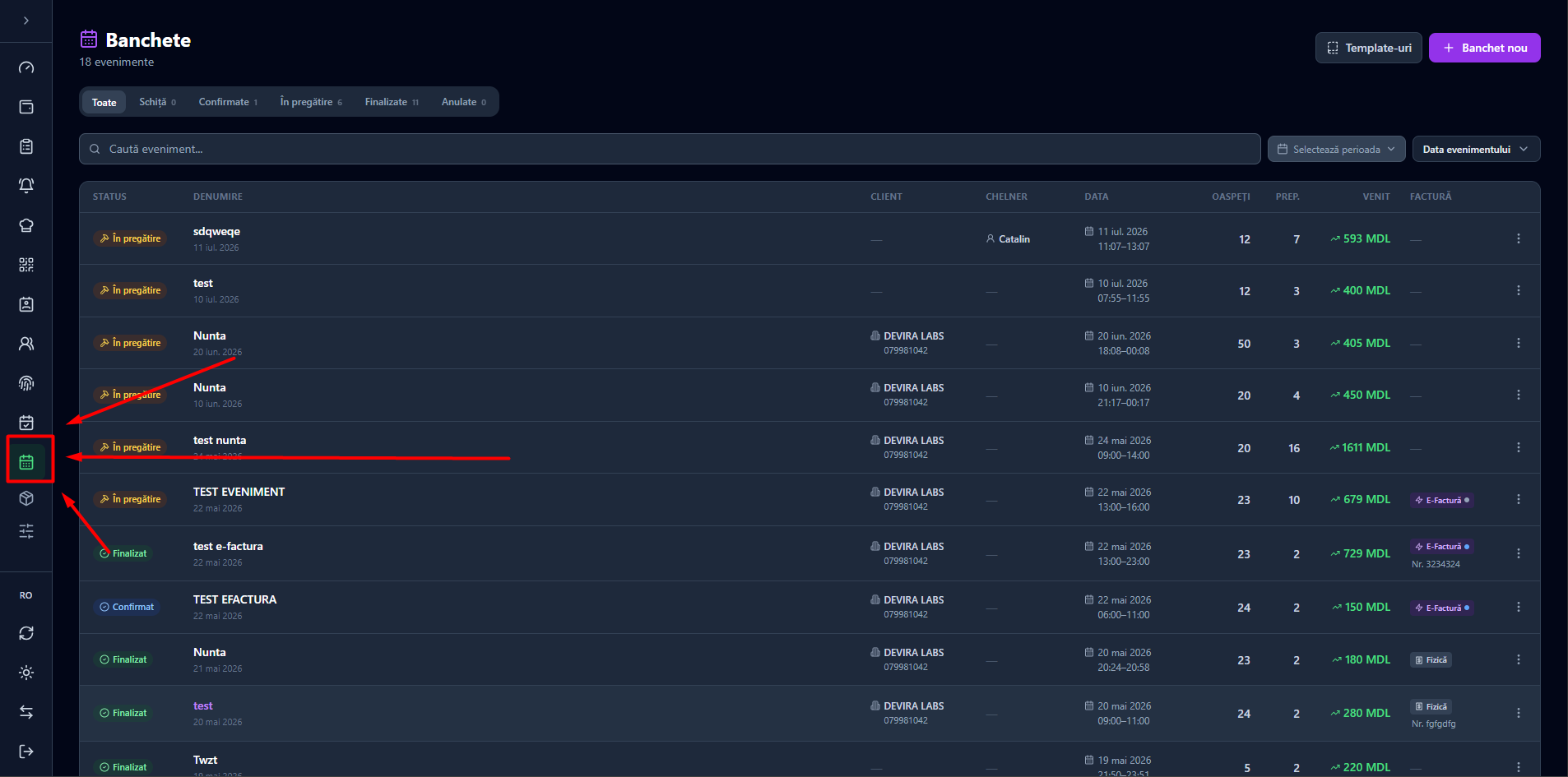
Stările unui banchet
Schiță → Confirmat → Se pregătește → Finalizat (sau Anulat)
Template-uri (șabloane)
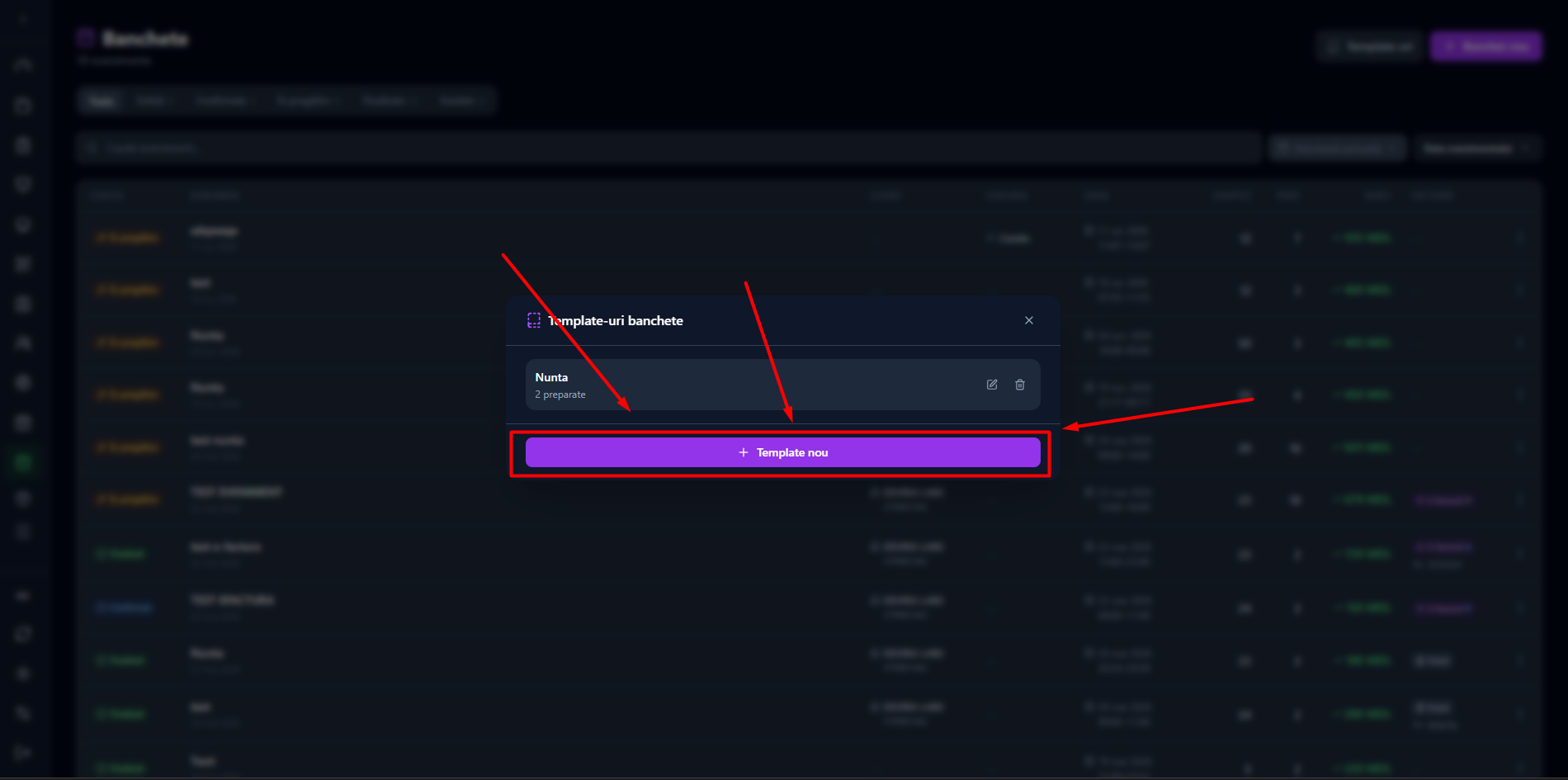
Din butonul Template-uri gestionați meniuri reutilizabile pentru evenimente recurente (ex: „Nuntă”). Apăsați + Template nou pentru a crea unul.
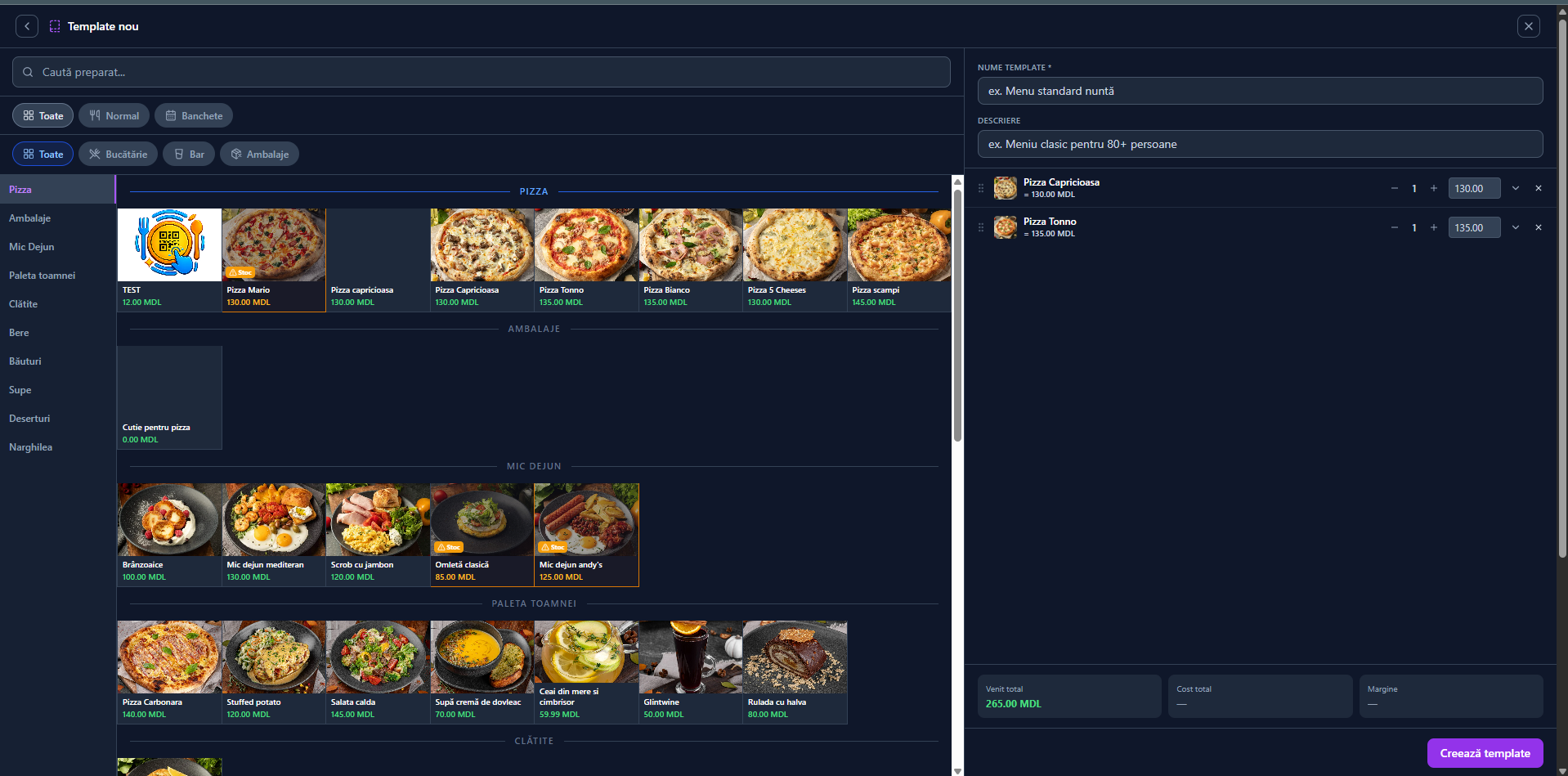
În editor dați un nume și o descriere, apoi alegeți preparatele din meniu cu cantitate și preț; jos se calculează Venit total, Cost total și Marja. Apăsați Creează template.
Crearea unui banchet
Apăsați + Banchet nou (dreapta sus).
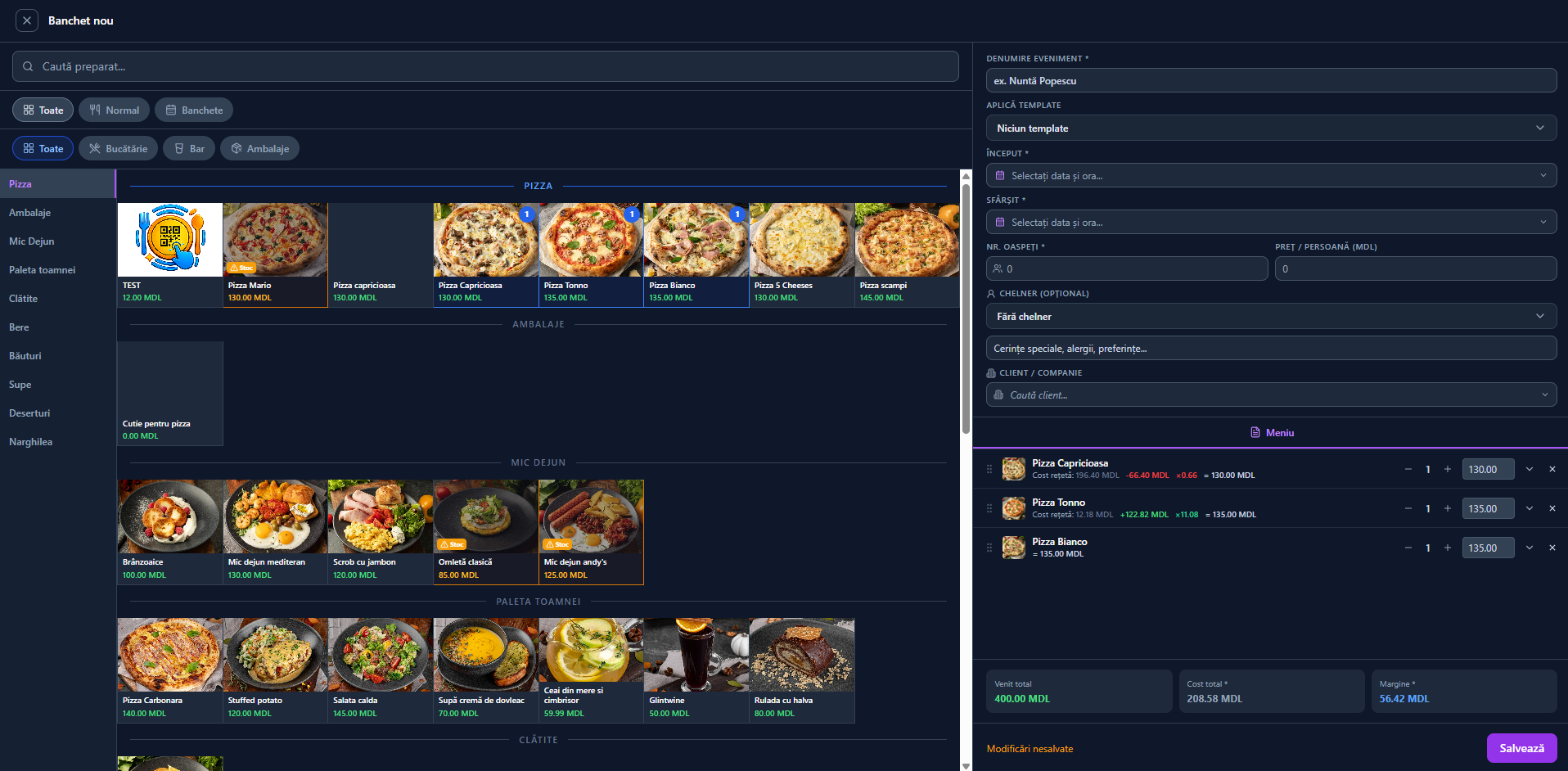
- Completați denumirea evenimentului, data/ora de început și sfârșit, numărul de oaspeți și opțional prețul per persoană.
- Opțional: selectați clientul/compania și chelnerul responsabil (comanda generată i se va atribui lui).
- Adăugați preparatele din panoul din stânga; puteți porni de la un șablon salvat. Fiecare rând acceptă preț personalizat (inclusiv 0).
- Panoul de jos arată în timp real Venit total, Cost total și Marja.
- Salvați — banchetul se salvează automat și periodic (auto-save).
Documente și acțiuni
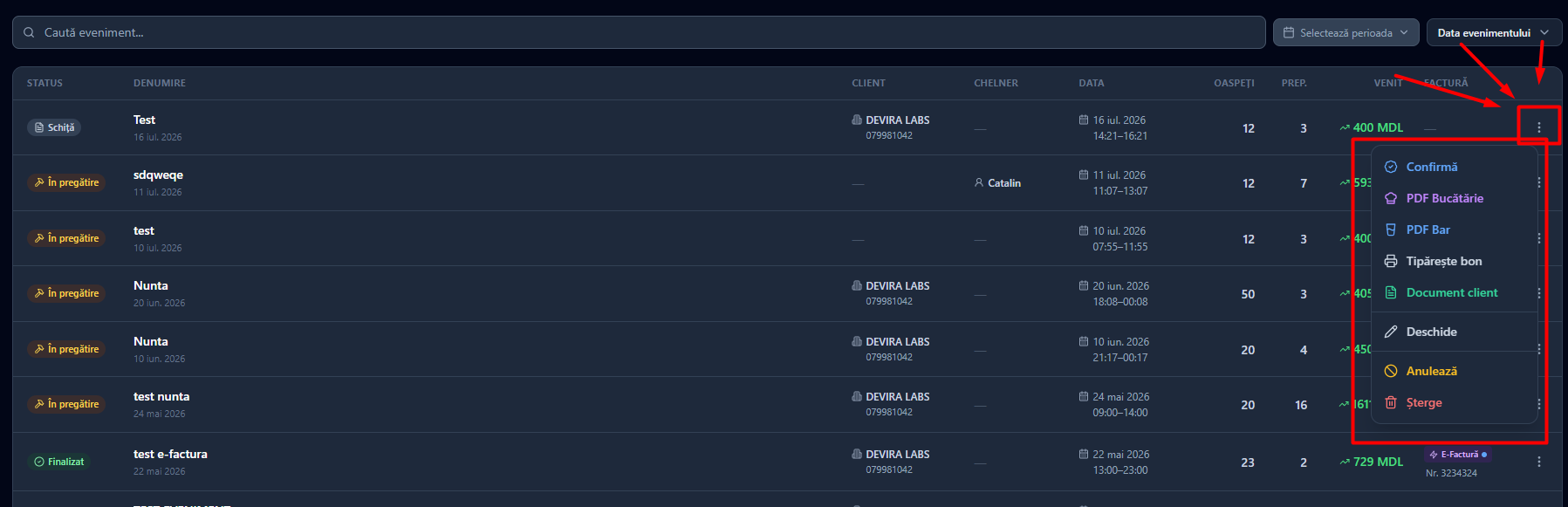
Din meniul ⋮ (dreapta fiecărui rând din listă) generați documentele și schimbați starea banchetului. Opțiunile disponibile depind de stare: un Schiță arată Confirmă, un Confirmat arată Pregătire bucătărie, iar unul În pregătire arată Plată.
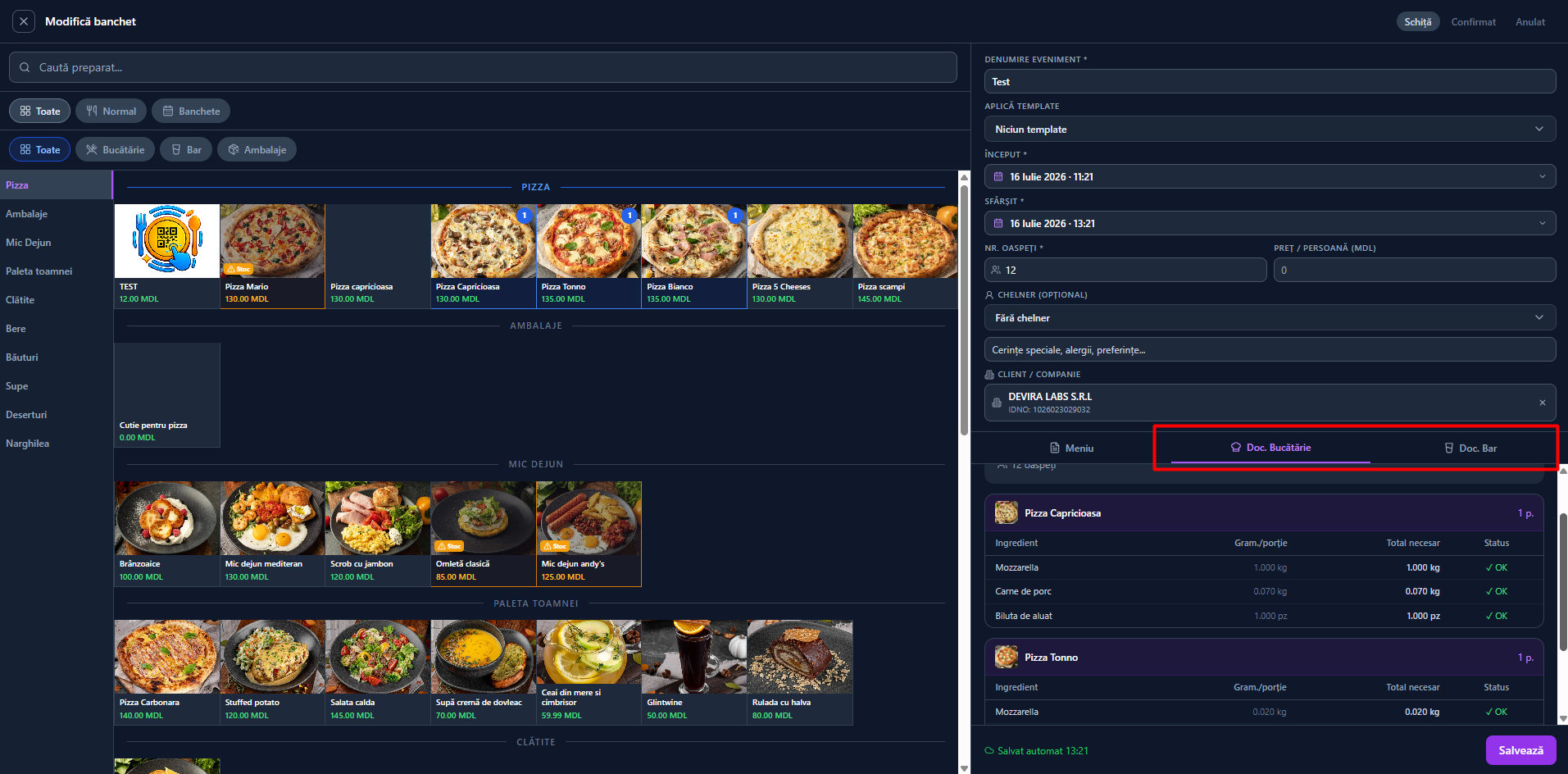
- Doc. Bucătărie / Doc. Bar — fișe de producție pe posturi: pentru fiecare preparat, ingredientele cu grame/porție, totalul necesar și statusul stocului (✓ OK / ✗ insuficient). Descărcabile PDF.
- Document client — ofertă/meniu pentru client (variantă detaliată sau simplă), PDF.
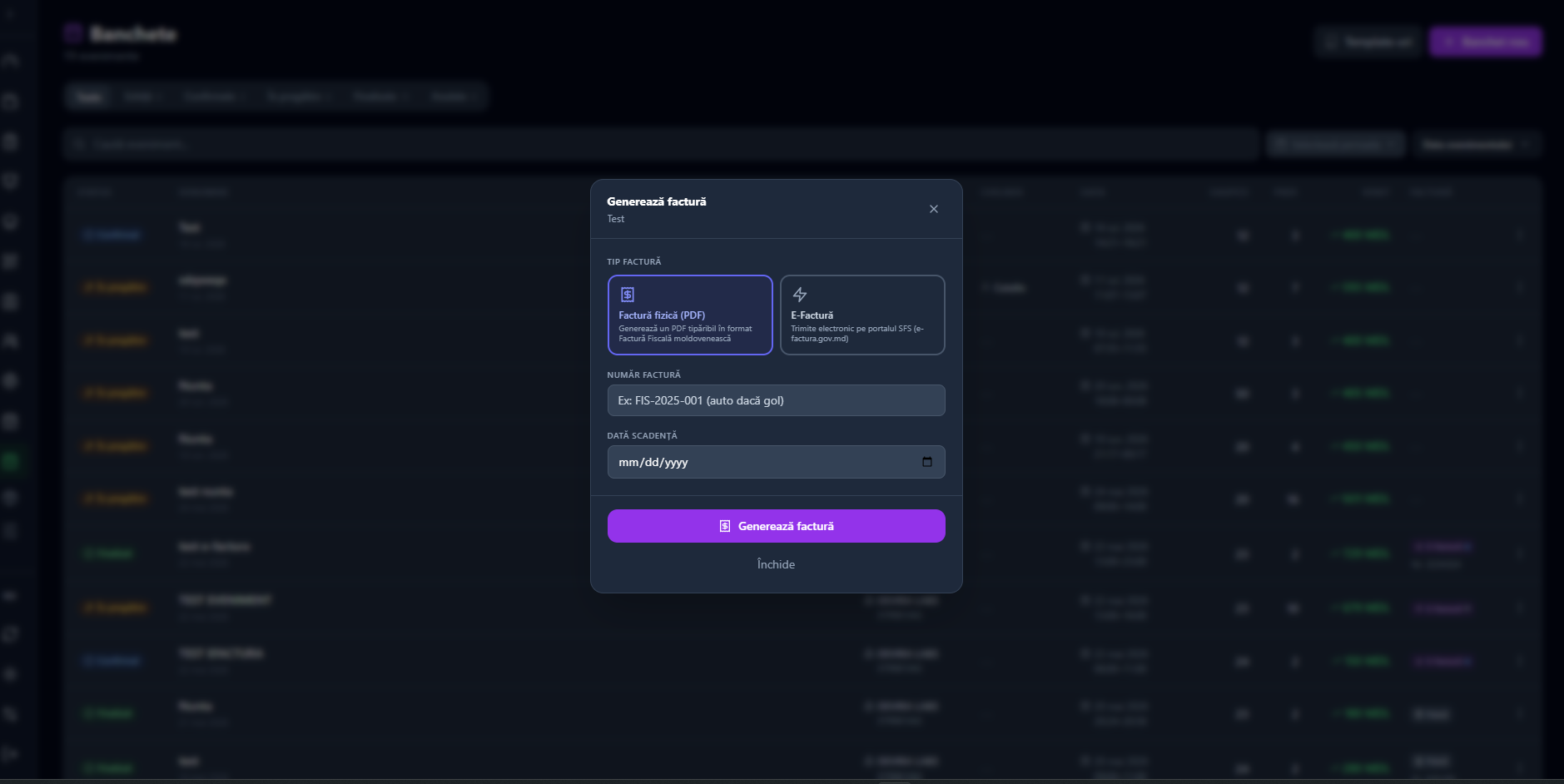
- Factură — alegeți Factură fizică (PDF) în format Factură Fiscală moldovenească sau E-Factură (trimisă electronic pe portalul SFS). Opțional: număr de factură (auto dacă e gol) și dată scadență.
Ziua evenimentului
- Treceți banchetul în Confirmat (dacă nu e deja).
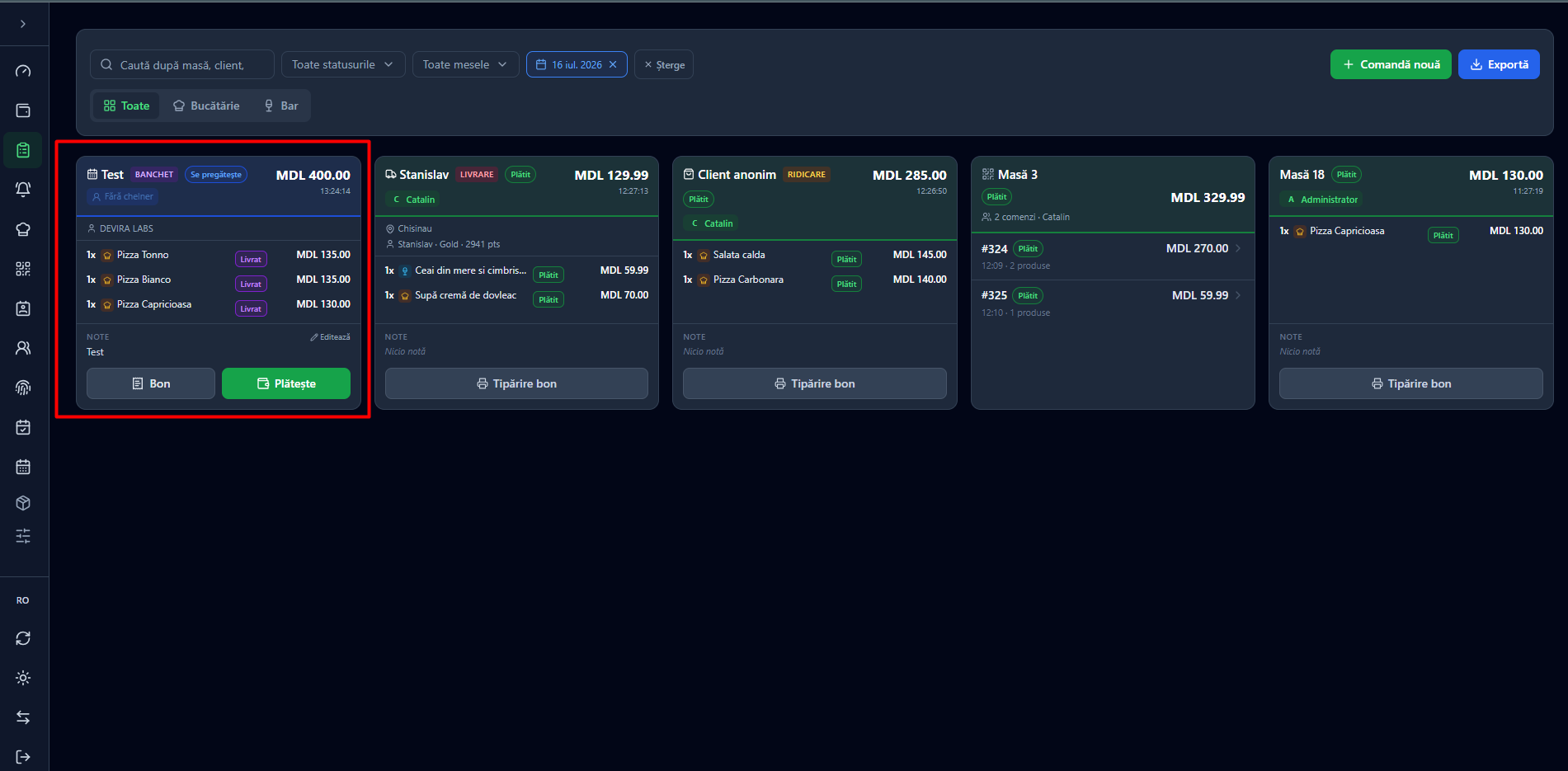
- Apăsați Pregătește: sistemul verifică stocul, creează comanda de banchet și tipărește automat comanda la posturi (antetul bonului: BANCHET, iar jos „Masa: numele evenimentului”).
- La final încasați cu Plătește (numerar/card). Banchetul trece în Finalizat.
14 Ingrediente & stoc — admin/manager
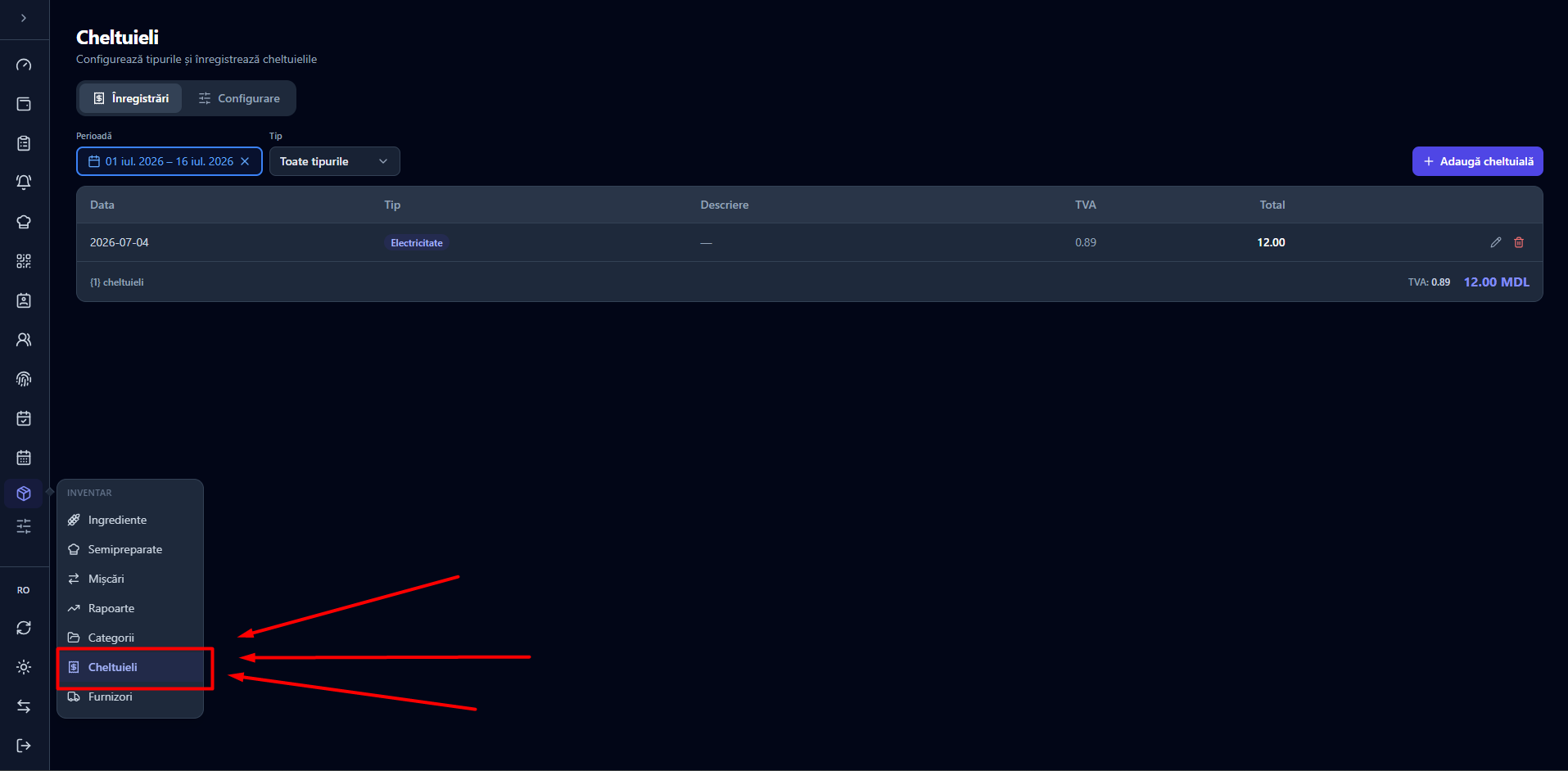
Modulul Inventar (iconița cu cutie din bara laterală) grupează gestiunea stocului: Ingrediente, Semipreparate, Mișcări, Rapoarte, Categorii, Cheltuieli și Furnizori.
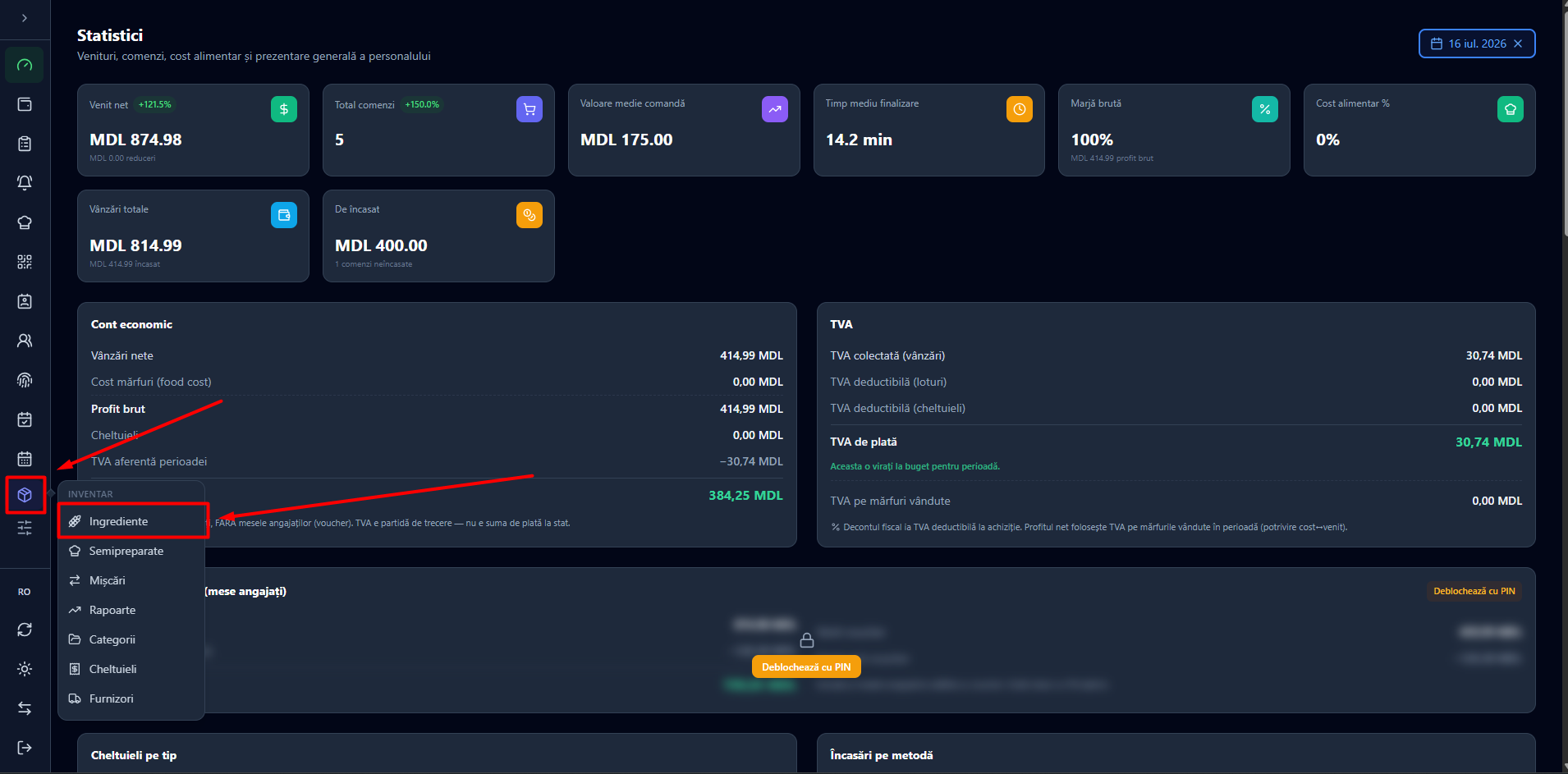
Pagina Ingrediente
Sus vedeți contoarele: Total ingrediente, Stoc redus, Expirând curând și Valoarea stocului. Urmează Alerte stoc redus (ingredientele sub minim). Lista, filtrabilă pe categorii, arată pentru fiecare ingredient stocul curent (cu bară față de minim), numărul de loturi, valoarea și data de expirare.
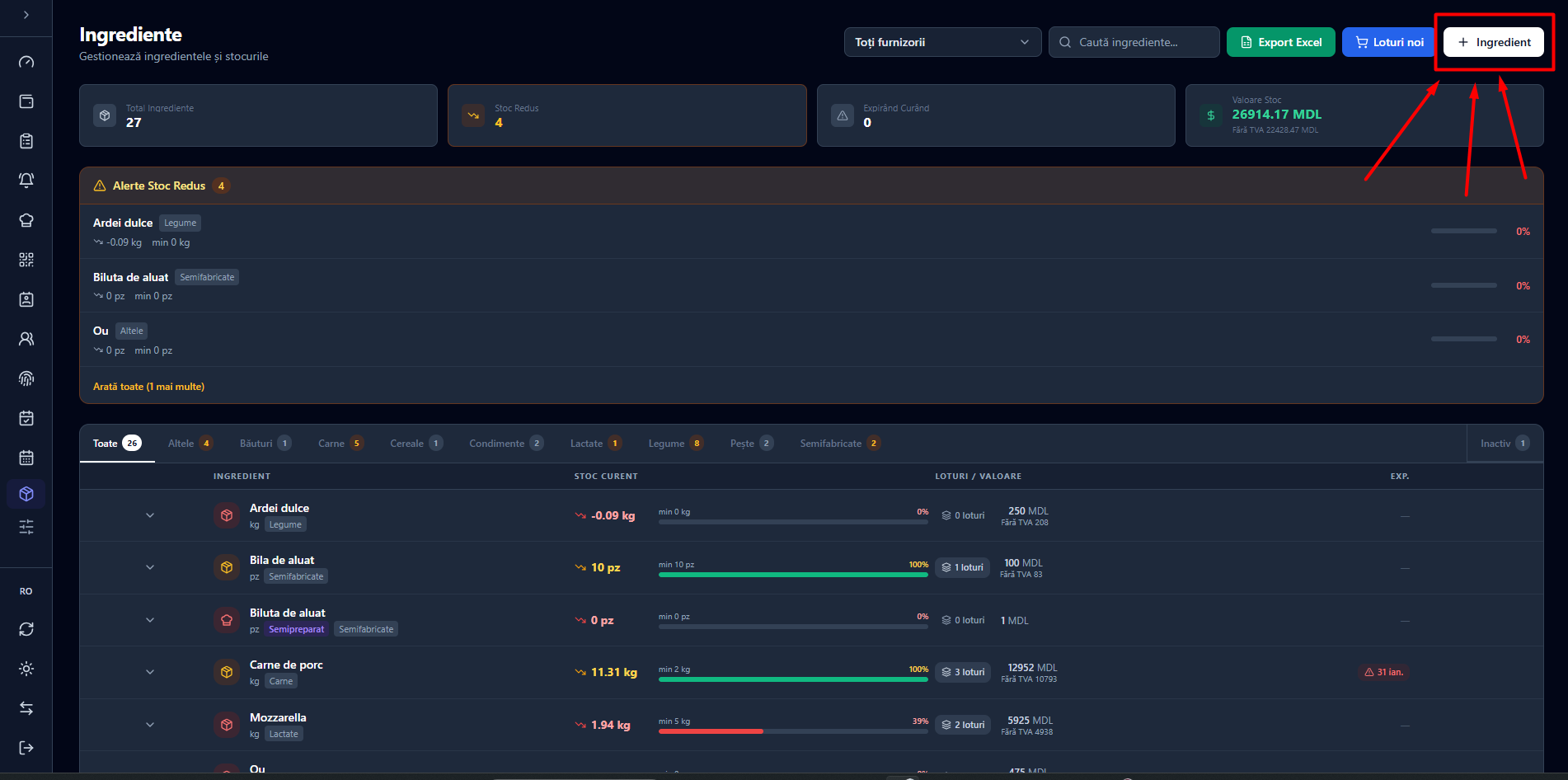
Adăugarea unui ingredient
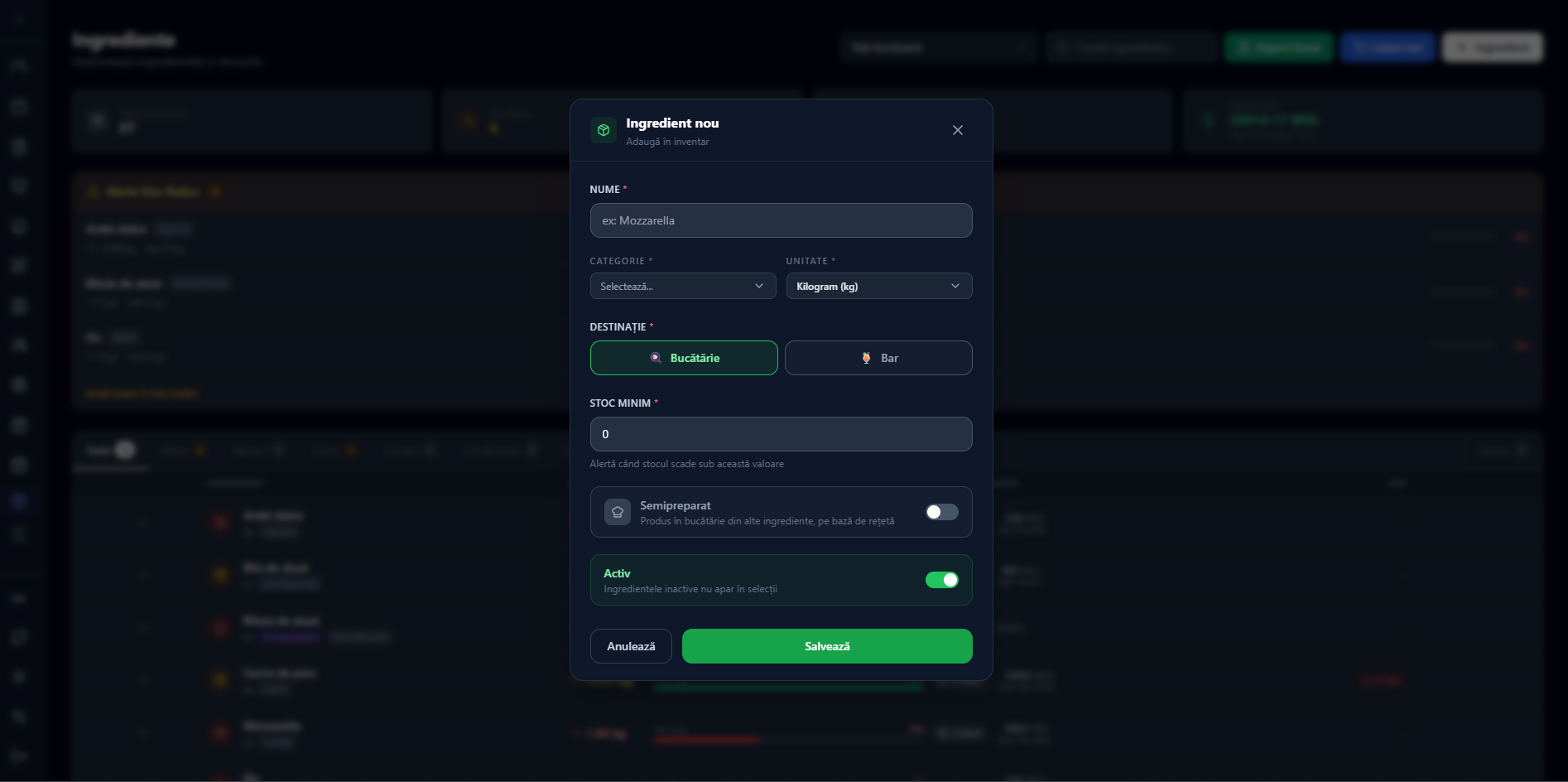
Apăsați + Ingredient. Completați:
- Nume, Categorie și Unitatea de măsură (kg, l, buc…).
- Destinație: Bucătărie sau Bar.
- Stoc minim: pragul de la care apare alerta de stoc redus.
- Semipreparat (opțional): produs în bucătărie din alte ingrediente (vezi mai jos).
- Activ: ingredientele inactive nu apar în selecții.
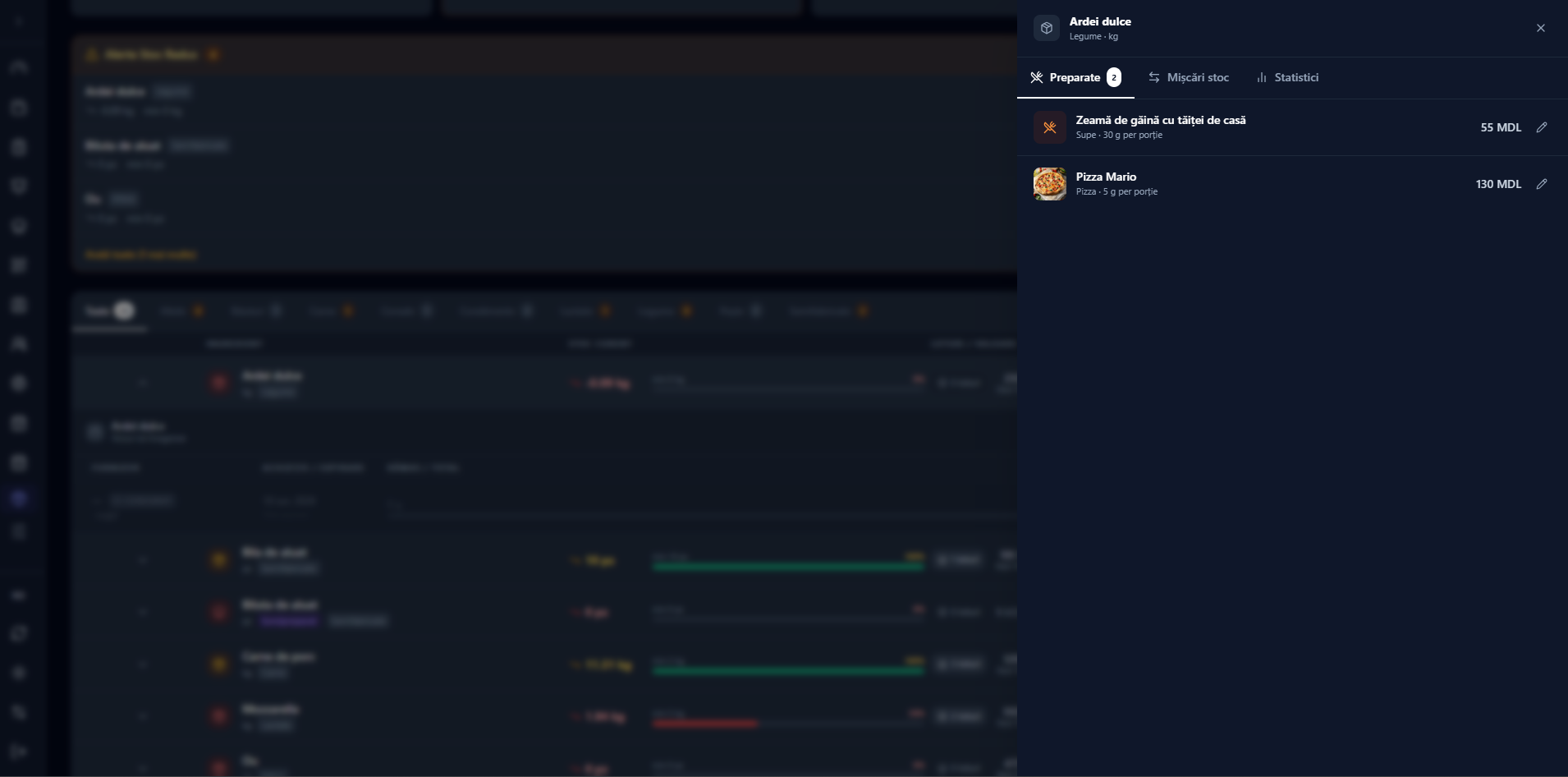
Detaliile unui ingredient
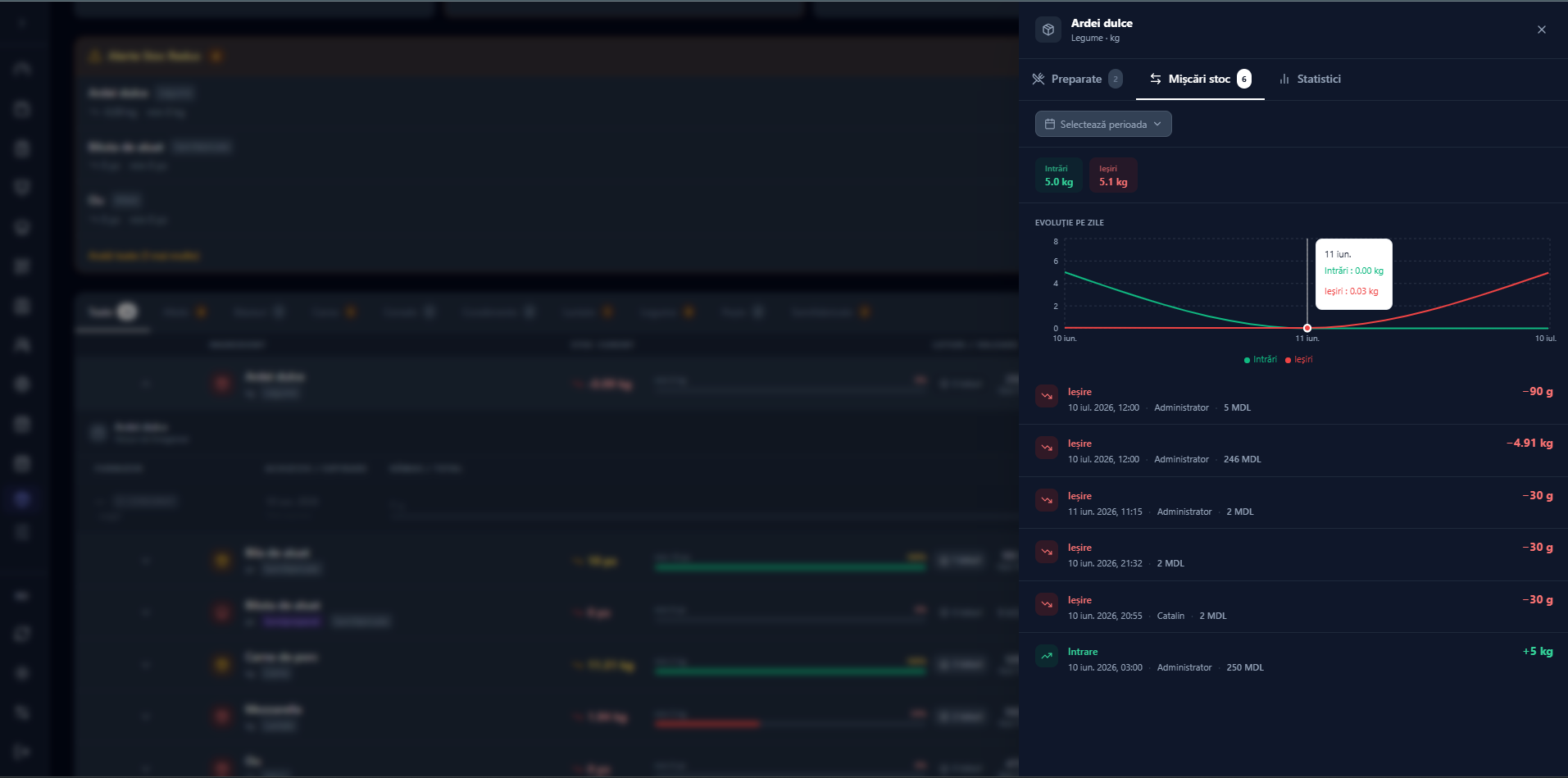
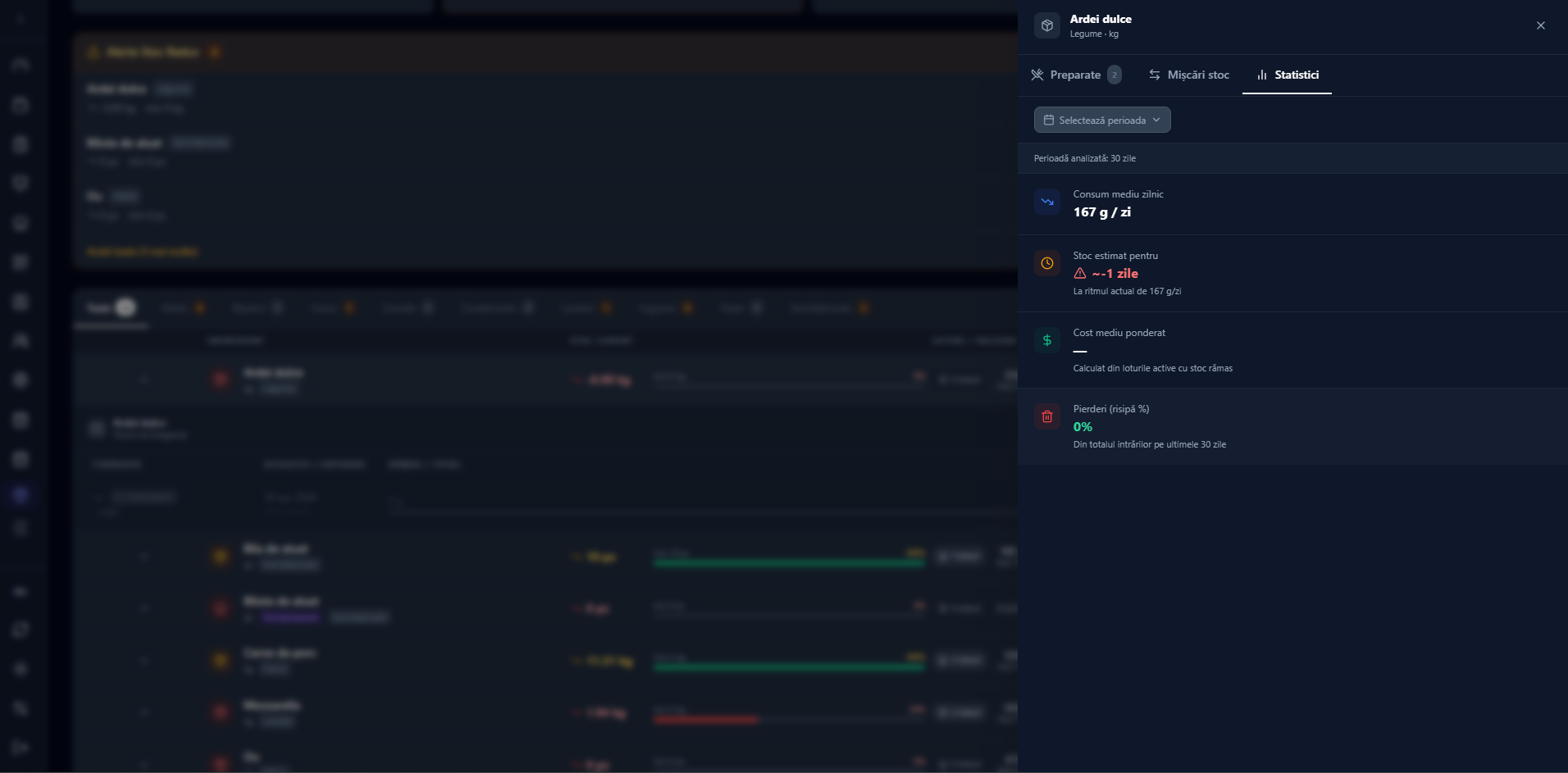
Apăsând pe un ingredient se deschide un panou lateral cu trei file:
- Preparate — în ce preparate este folosit ingredientul (cu grame/porție).
- Mișcări stoc — intrările și ieșirile, cu grafic pe zile.
- Statistici — consum mediu zilnic, stoc estimat (câte zile mai ajunge), cost mediu ponderat, pierderi (risipă %).
Semipreparate
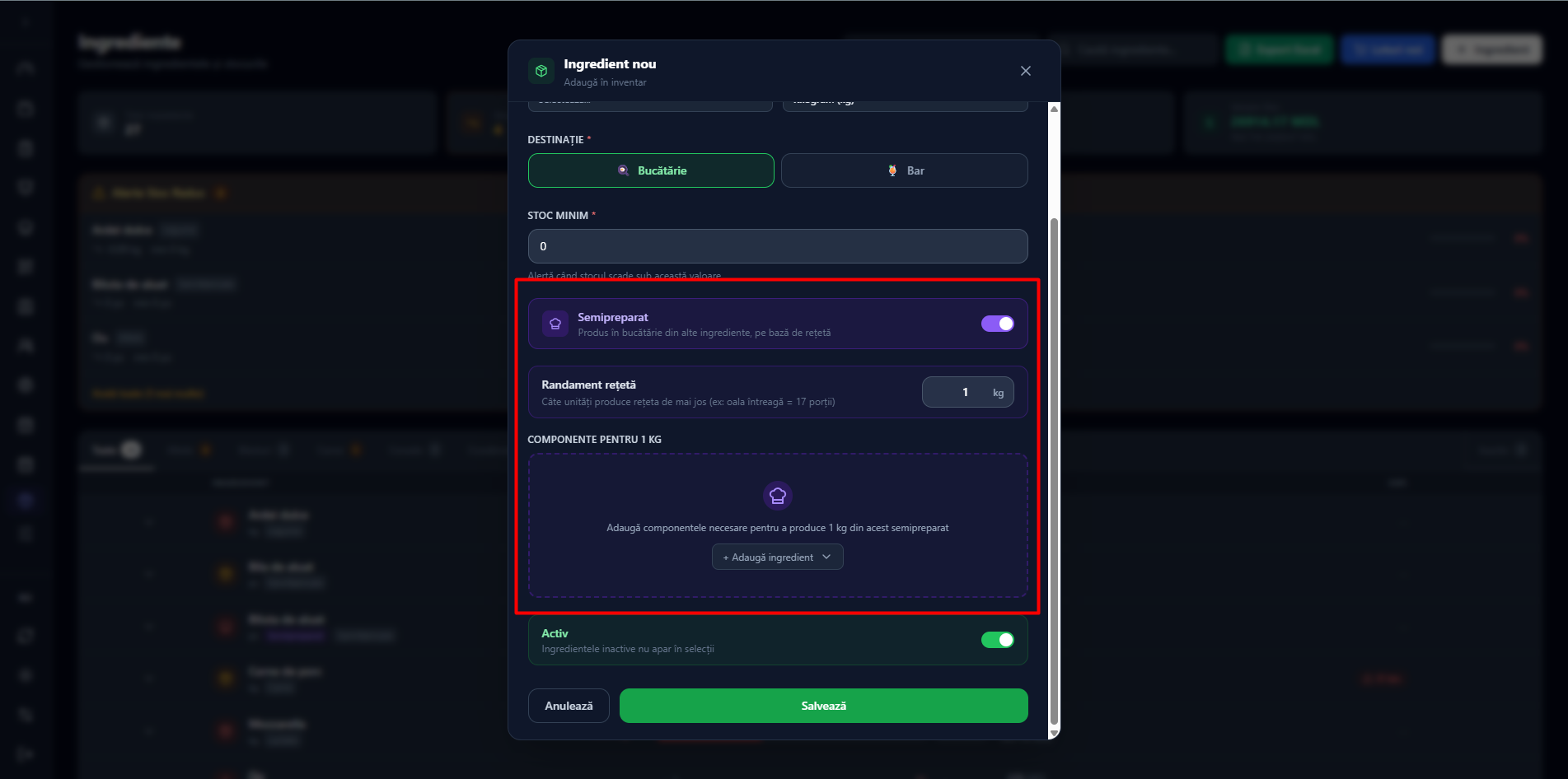
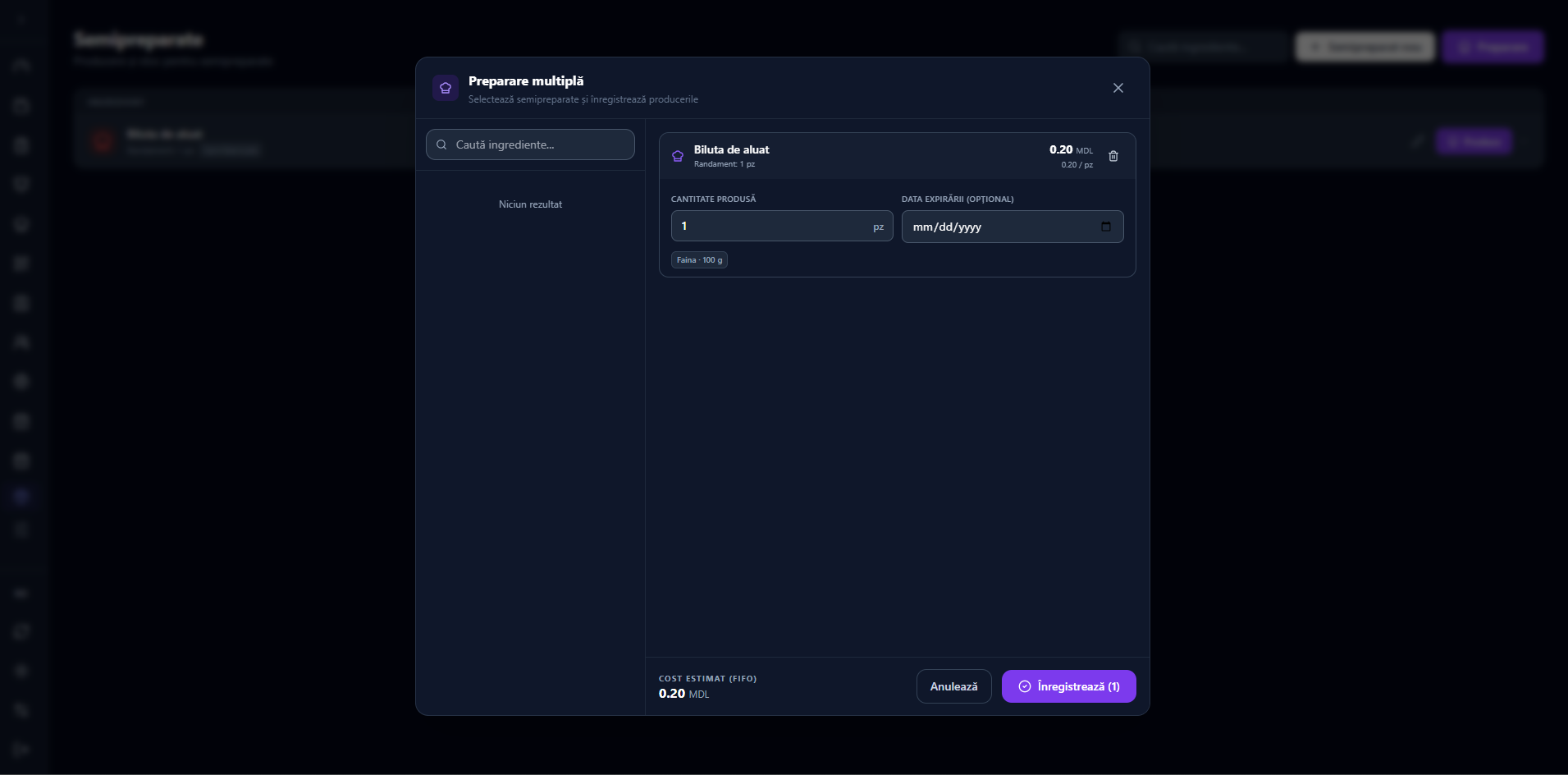
Un semipreparat este un ingredient produs intern din alte ingrediente, pe bază de rețetă (ex: aluat). La adăugare, activați comutatorul Semipreparat: apar Randament rețetă (câte unități produce rețeta) și Componente (ingredientele necesare).
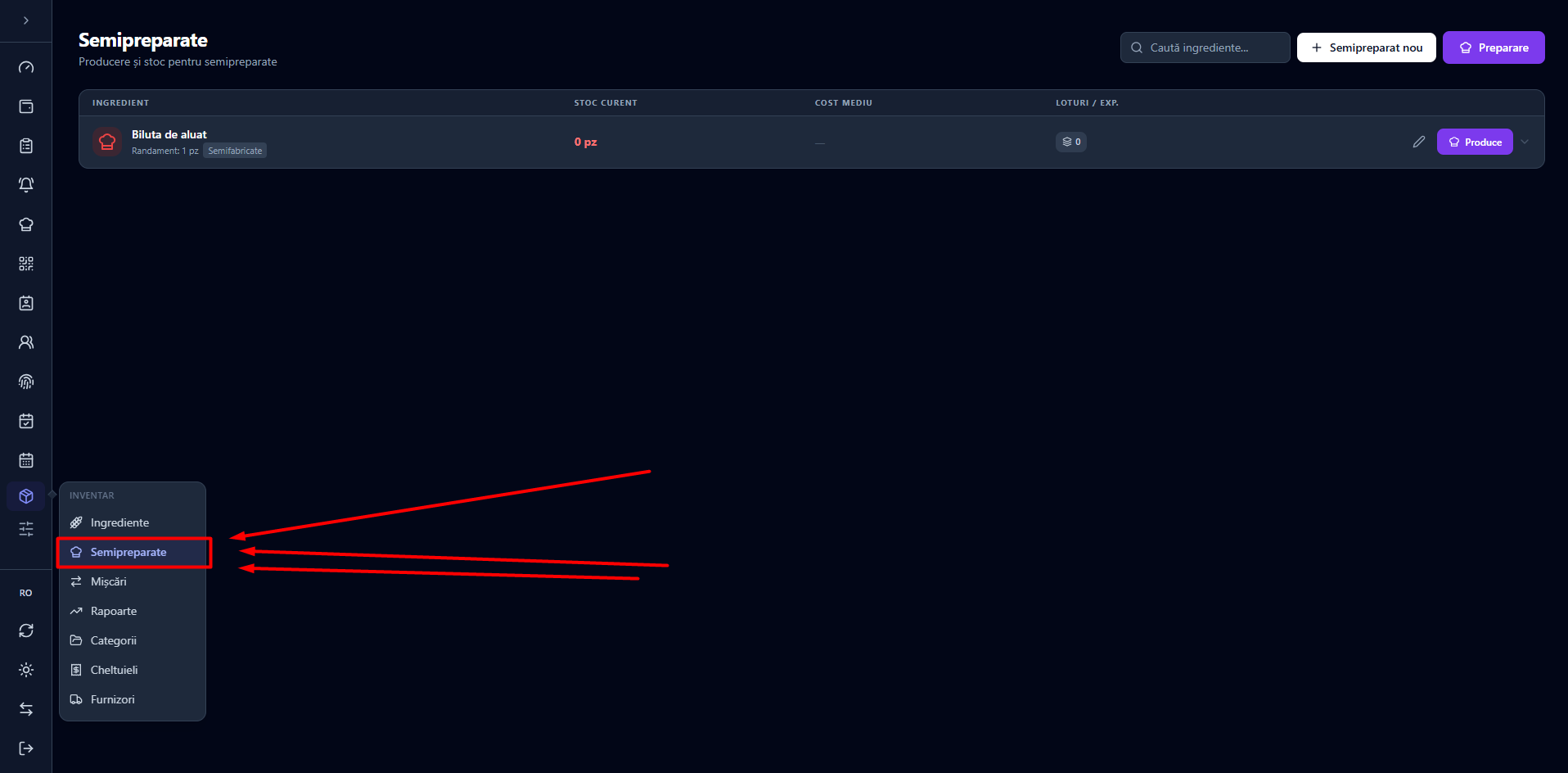
Semipreparatele se gestionează în pagina dedicată Semipreparate (Inventar → Semipreparate), unde le produceți în loturi cu Preparare.
Fereastra Preparare cere cantitatea produsă și, opțional, data expirării; costul lotului se calculează FIFO din componente. Apăsați Înregistrează — stocul semipreparatului crește și componentele se consumă.
Consum automat
- Când o comandă trece în Se pregătește, ingredientele din rețete se scad din stoc (FIFO). La anulare se restituie.
- Verificare la comandă: stocul agregat (cantități + ingrediente partajate) se verifică încă de la plasarea comenzii.
- Stoc negativ: opțional, puteți permite consumul sub zero (pentru a nu bloca vânzarea); lipsurile se regularizează la inventar.
15 Facturi de intrare (loturi) — admin/manager
Marfa primită se înregistrează ca loturi, din butonul Loturi noi de pe pagina Ingrediente.
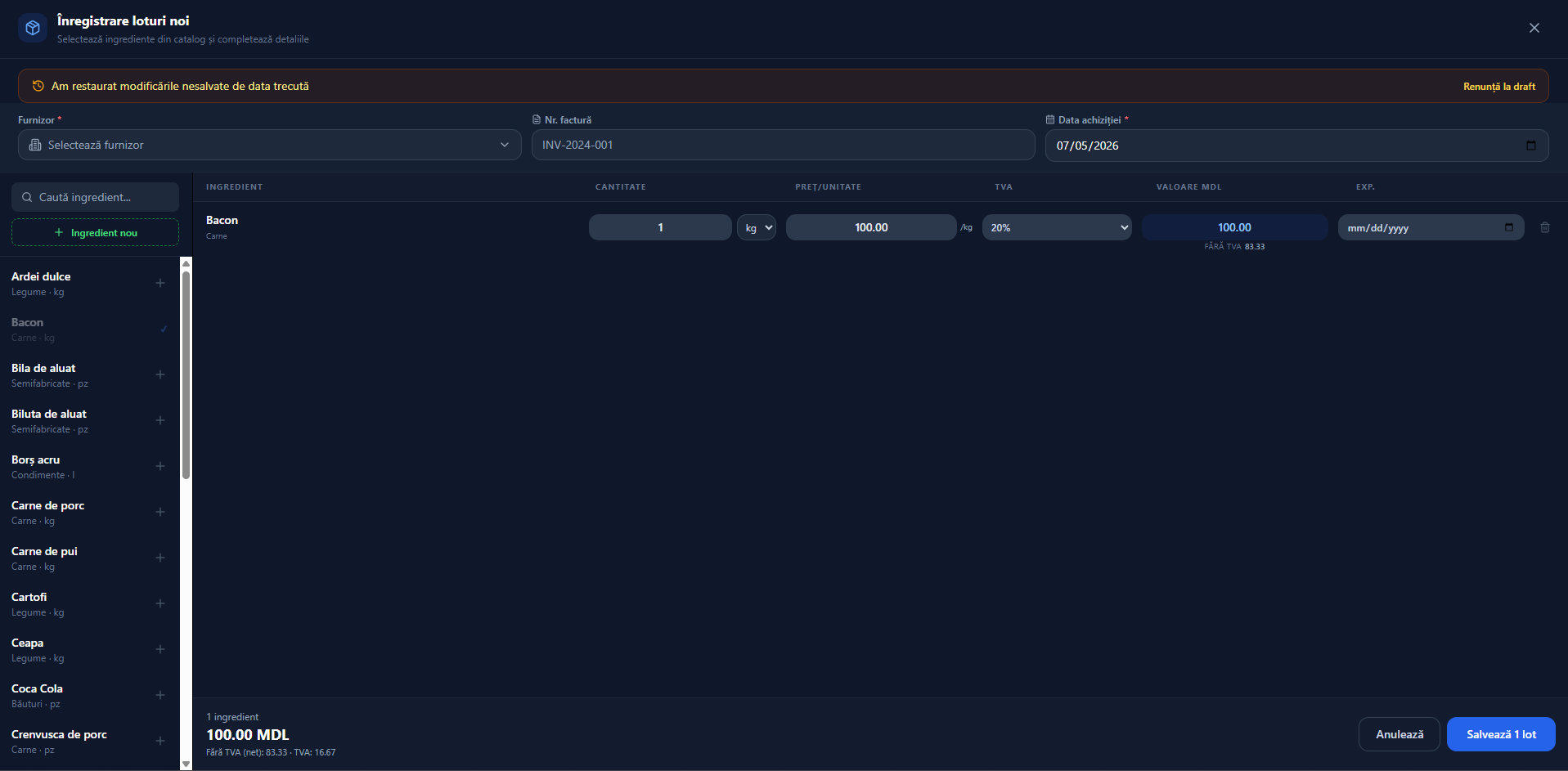
- Selectați furnizorul, numărul facturii și data achiziției.
- Adăugați ingredientele primite din catalogul din stânga (sau creați unul nou cu + Ingredient nou).
- Pentru fiecare rând: cantitatea și prețul/unitate. Prețul se precompletează cu ultimul preț plătit la același ingredient.
- Setați cota de TVA per rând (prețul introdus este brut; food cost-ul folosește valoarea corectă). Jos vedeți totalul cu și fără TVA.
- Opțional, data de expirare a lotului. Salvați — stocul crește automat.
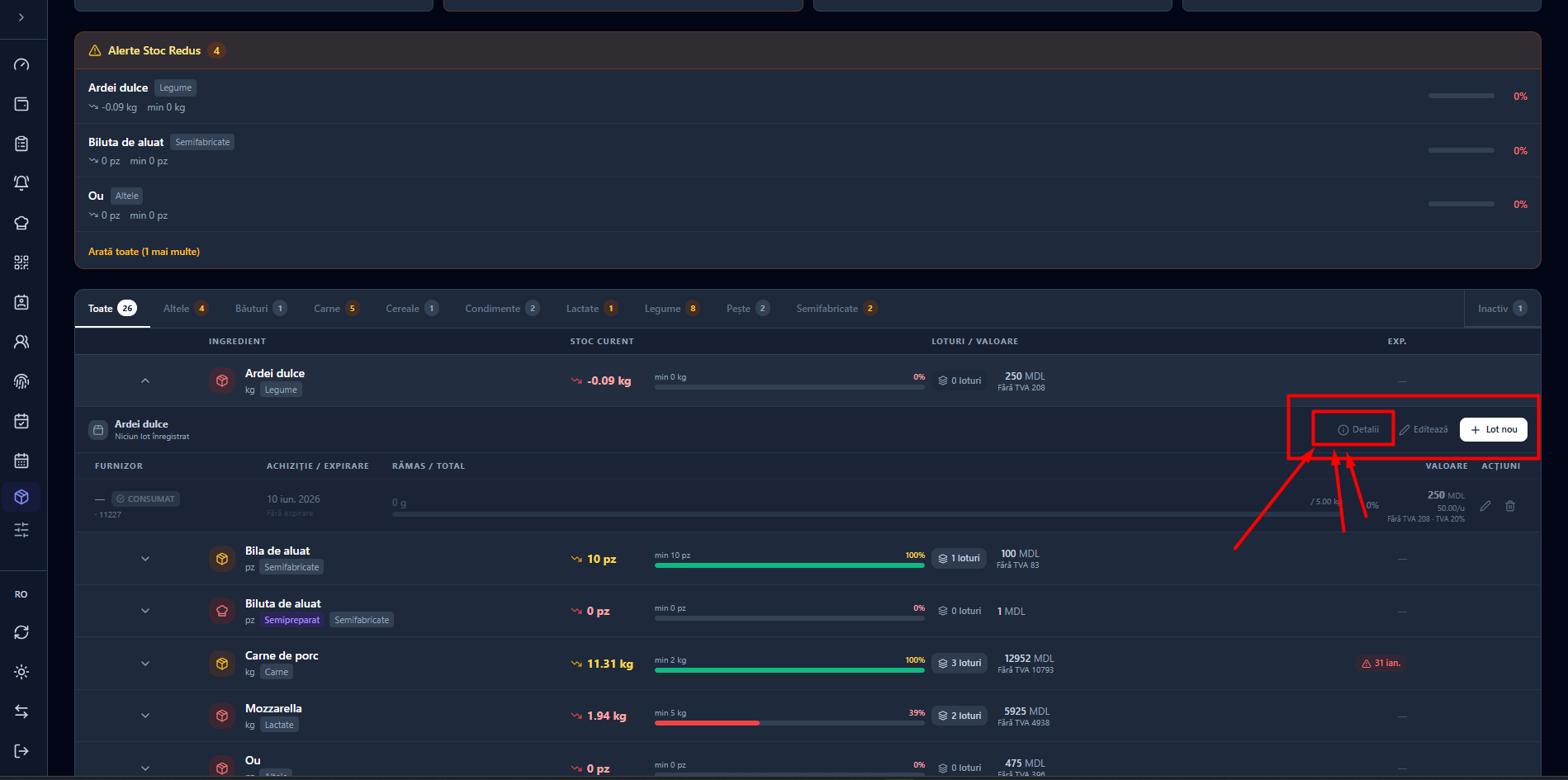
Loturile fiecărui ingredient se văd extinzând rândul în lista Ingrediente. De aici le puteți vedea în Detalii, edita (corectare preț/cantitate — stocul și totalurile se recalculează) sau adăuga un Lot nou.
Furnizori
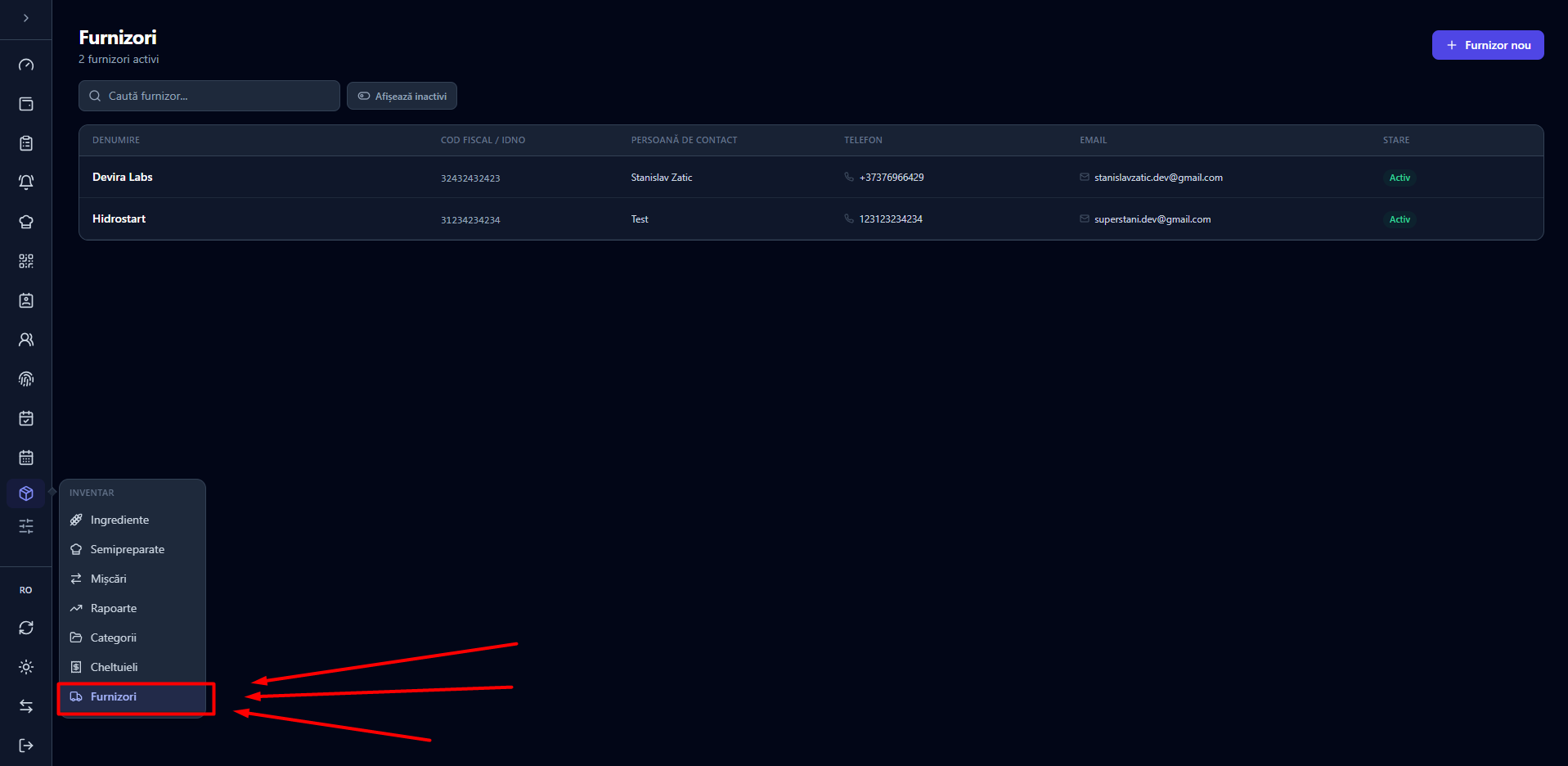
Furnizorii se administrează din Inventar → Furnizori: denumire, cod fiscal / IDNO, persoană de contact, telefon, email și stare (activ/inactiv). Îi selectați la înregistrarea loturilor.
16 Mișcări stoc & rapoarte
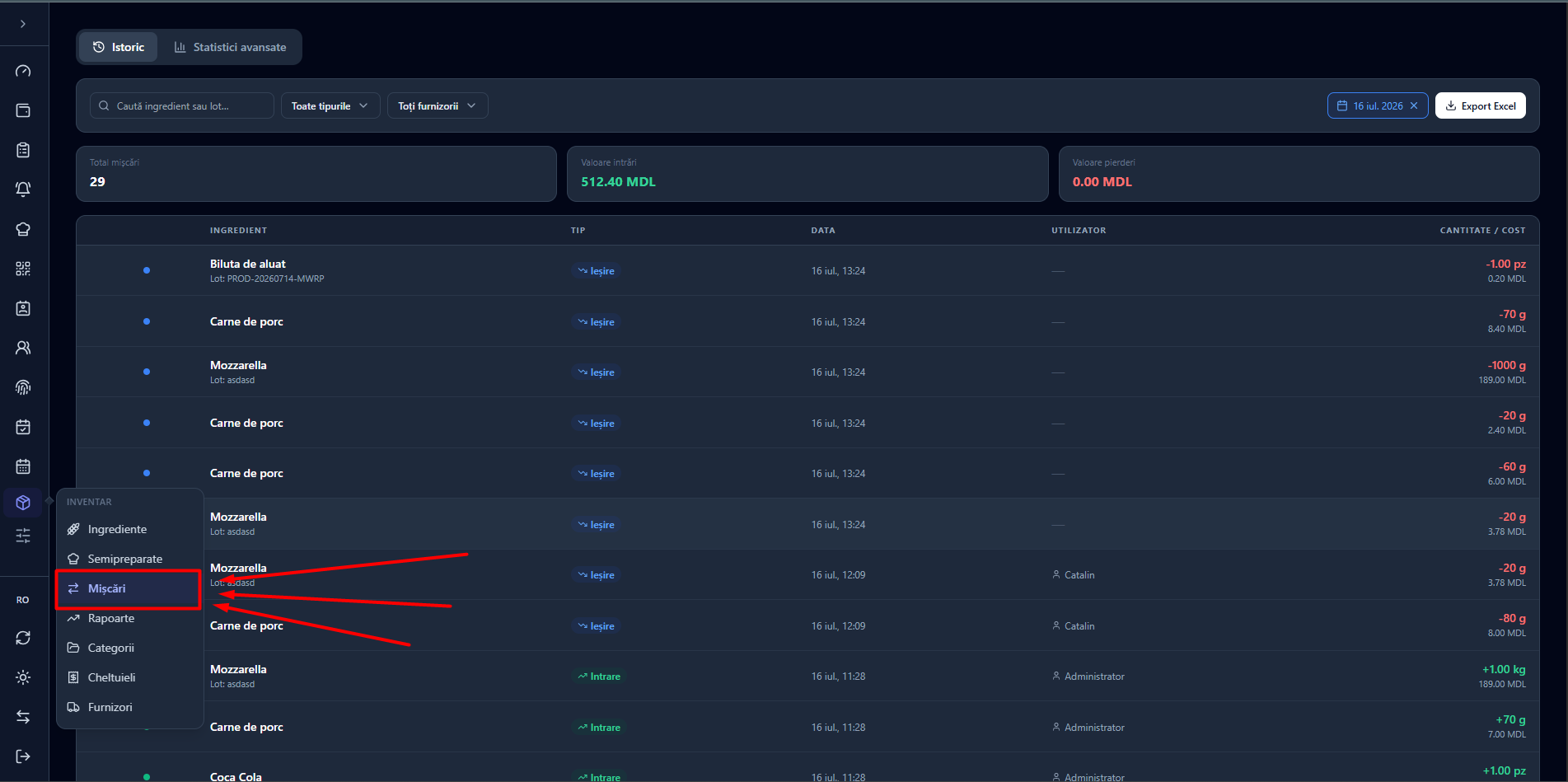
Pagina Mișcări (Inventar → Mișcări) are două file: Istoric și Statistici avansate.
Istoric
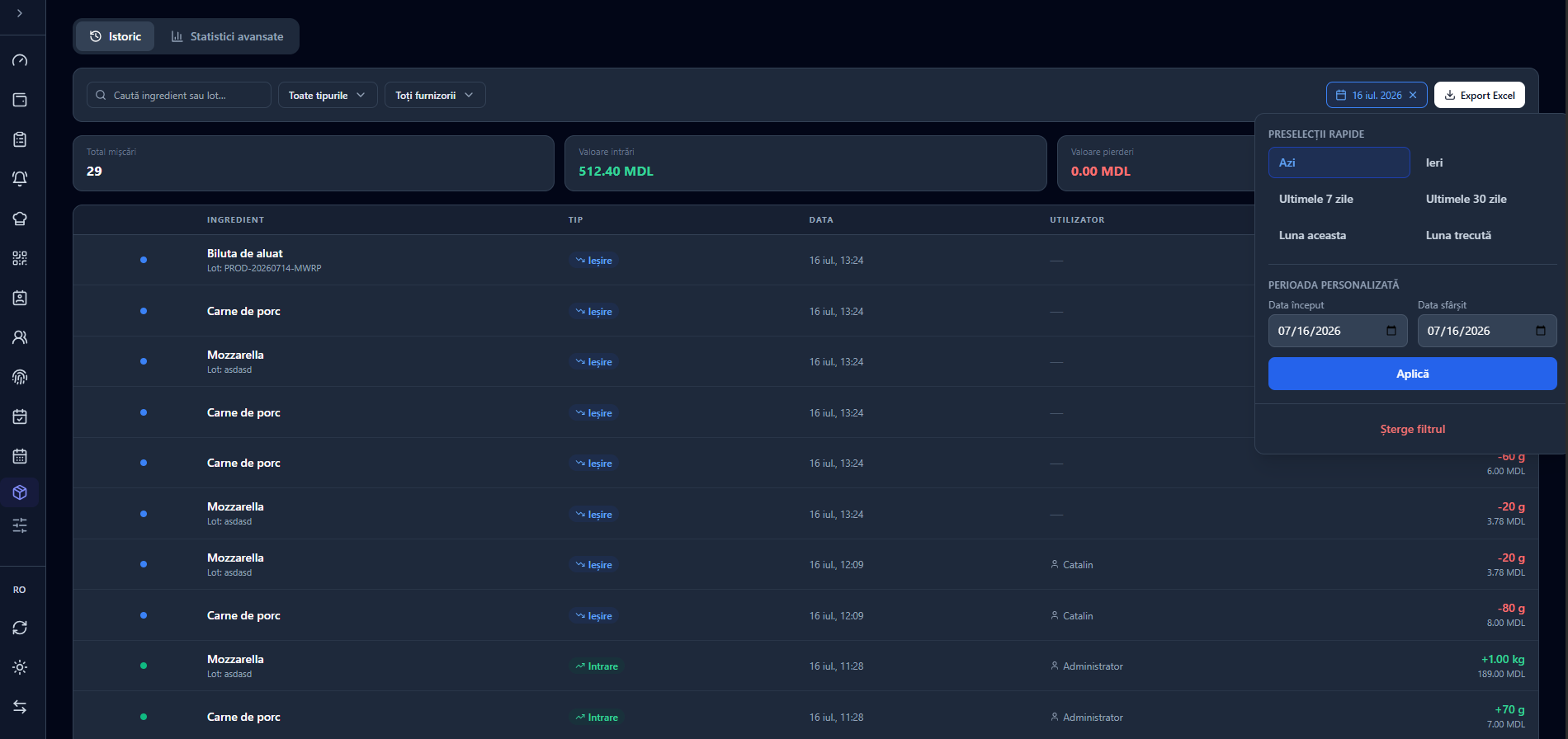
Toate mișcările de stoc — Intrare și Ieșire — cu ingredientul/lotul, data, utilizatorul și cantitatea/costul. Sus vedeți Total mișcări, Valoare intrări și Valoare pierderi. Filtrați după tip, furnizor, cuvinte-cheie sau perioadă, și exportați în Excel.
Statistici avansate
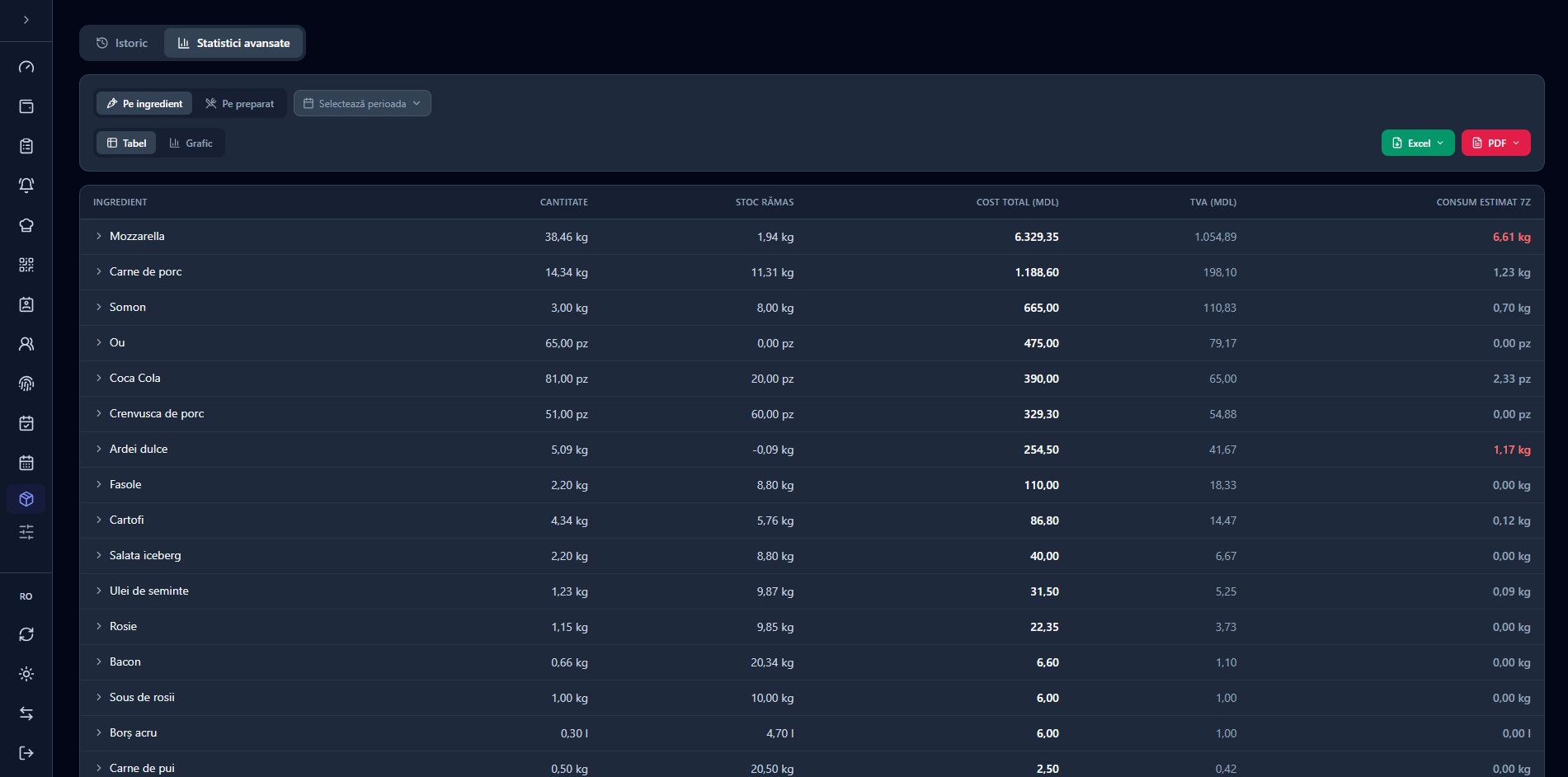
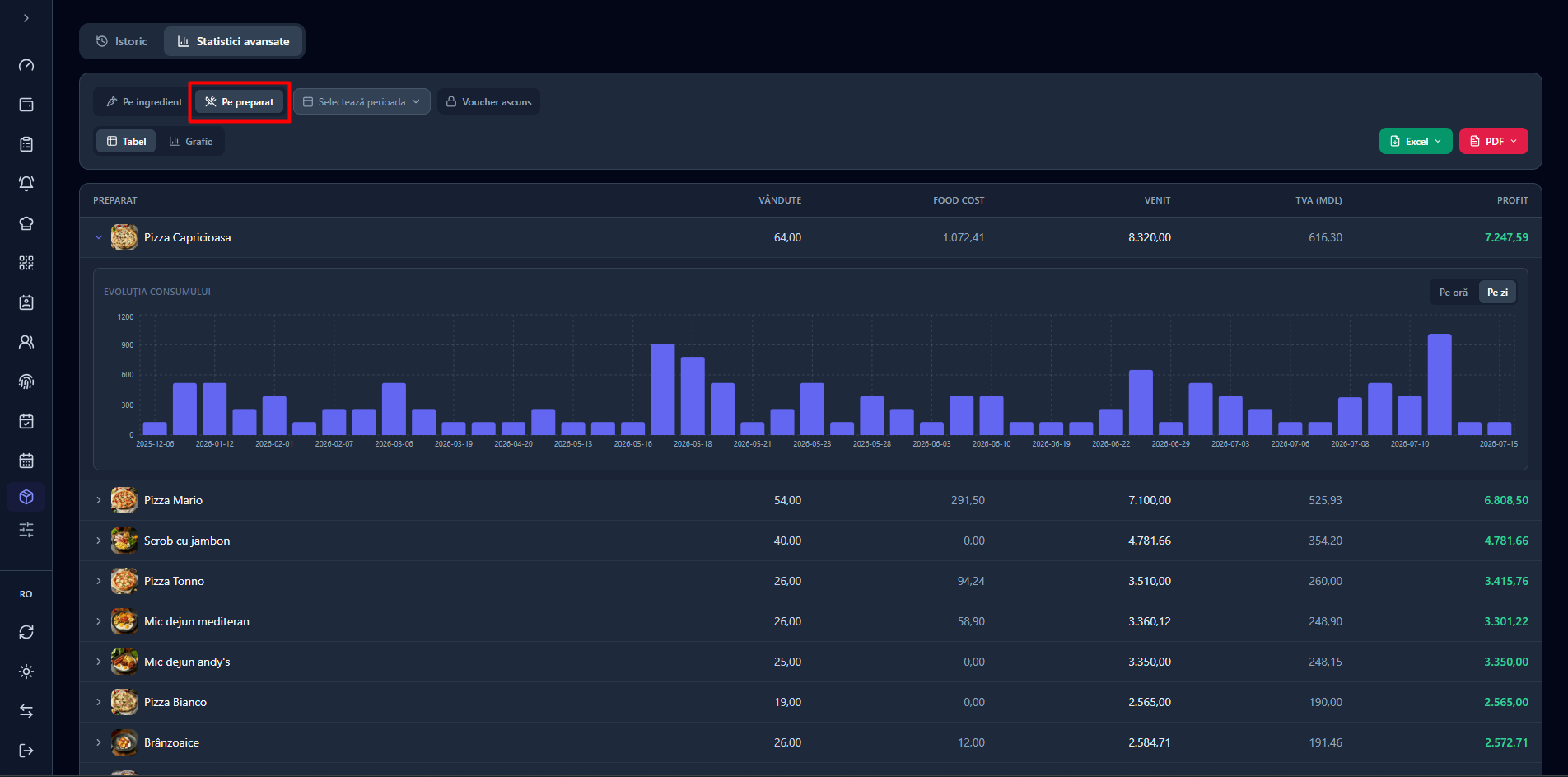
Analiză Pe ingredient sau Pe preparat, în Tabel sau Grafic, cu export Excel / PDF.
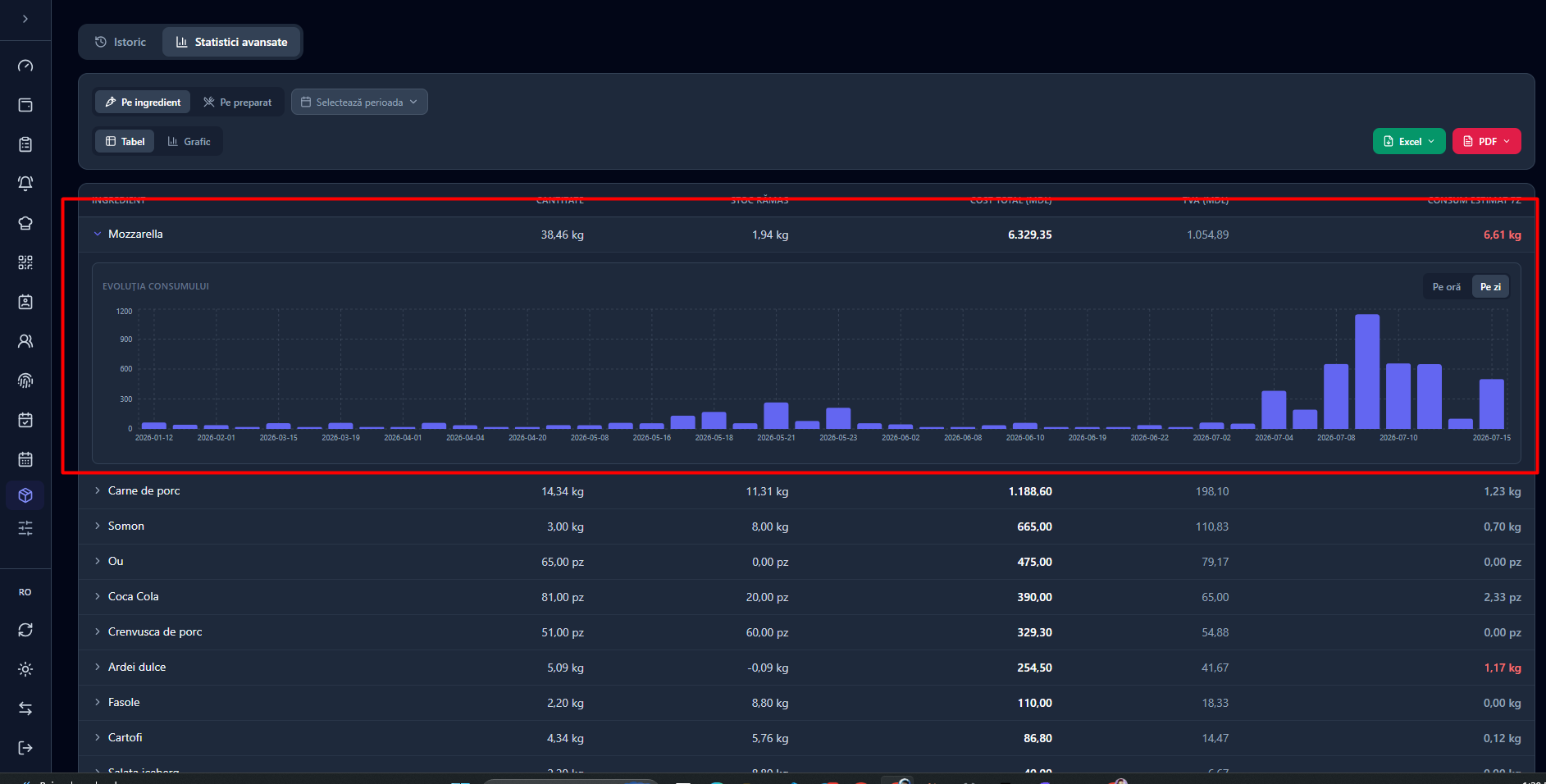
Pe ingredient: cantitate consumată, stoc rămas, cost total, TVA și consumul estimat pe 7 zile. Extindeți un rând pentru graficul Evoluția consumului (pe oră/pe zi).
Pe preparat: unități vândute, food cost, venit, TVA și profit per preparat (opțional cu Voucher ascuns).
17 Cheltuieli
Pagina Cheltuieli (Inventar → Cheltuieli) are două file: Înregistrări și Configurare.
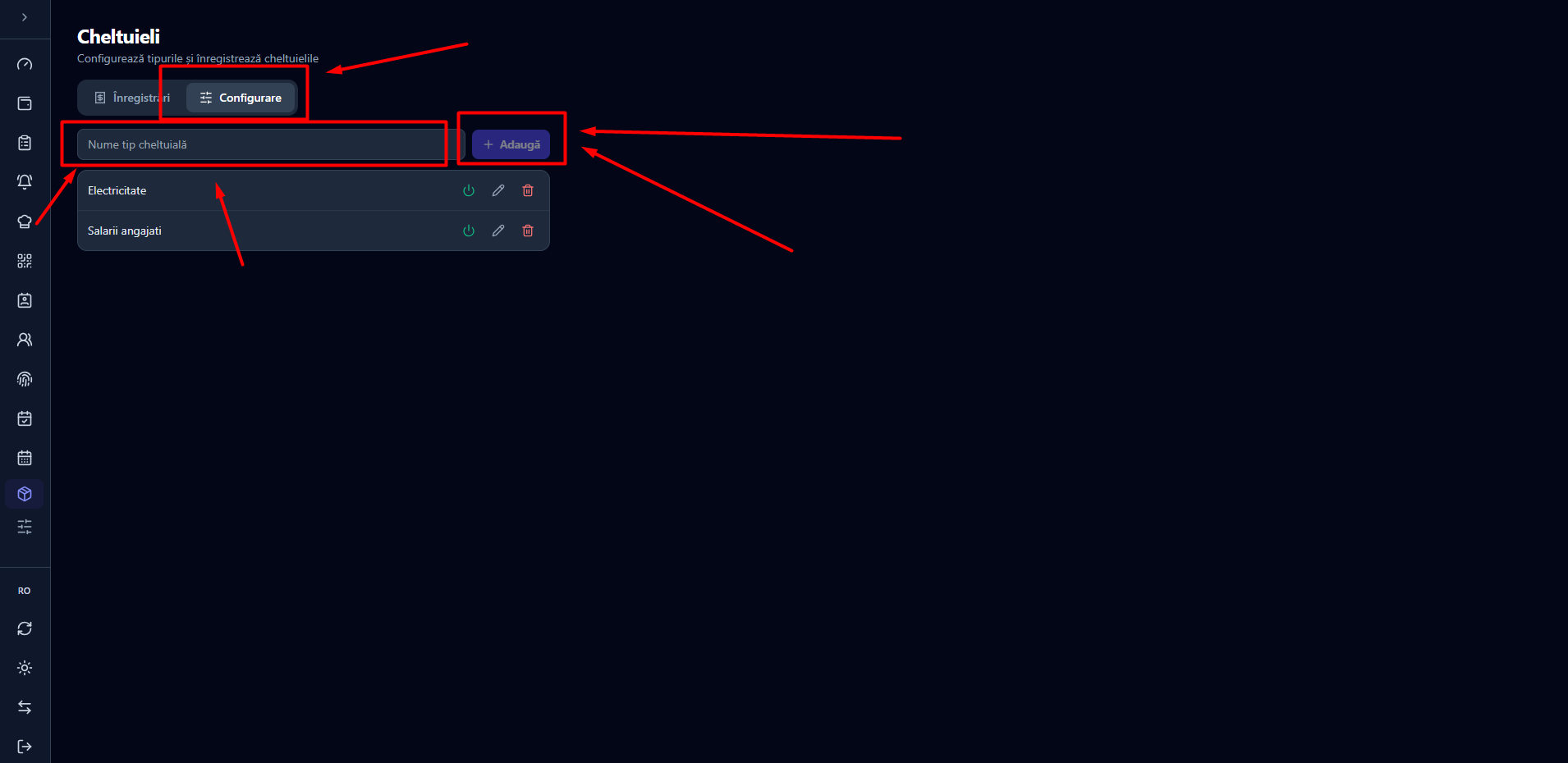
Configurare tipuri
În fila Configurare definiți tipurile de cheltuieli (ex: Electricitate, Salarii angajați): scrieți numele și apăsați + Adaugă. Tipurile pot fi editate, dezactivate sau șterse.
Înregistrarea cheltuielilor
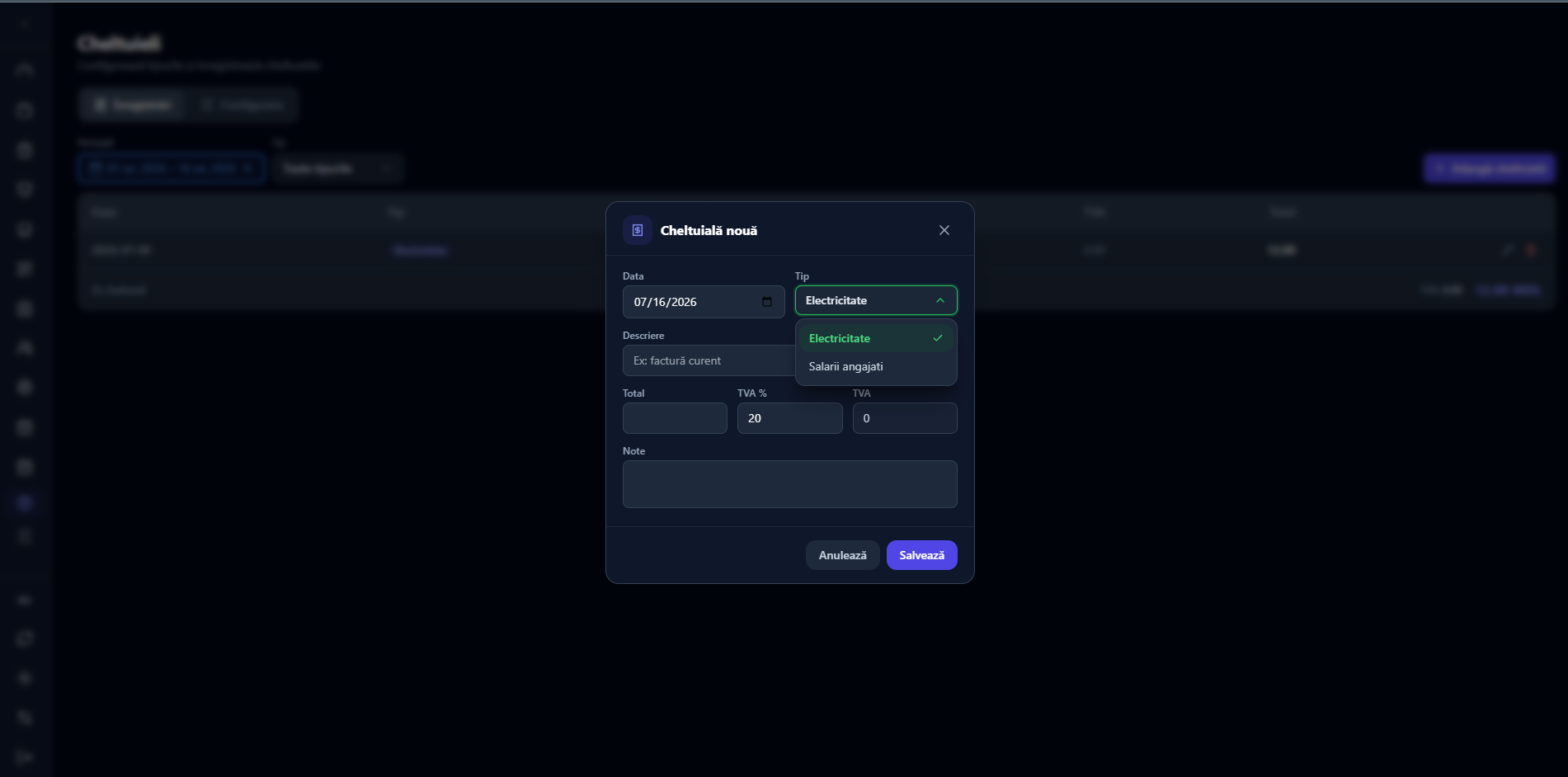
În fila Înregistrări apăsați + Adaugă cheltuială și completați: data, tipul, opțional o descriere, totalul și TVA (procent sau sumă). Lista se poate filtra pe perioadă și tip.
Cheltuielile intră în raportul Profit & Pierdere, defalcate pe tip.
18 Personal, roluri & permisiuni — admin
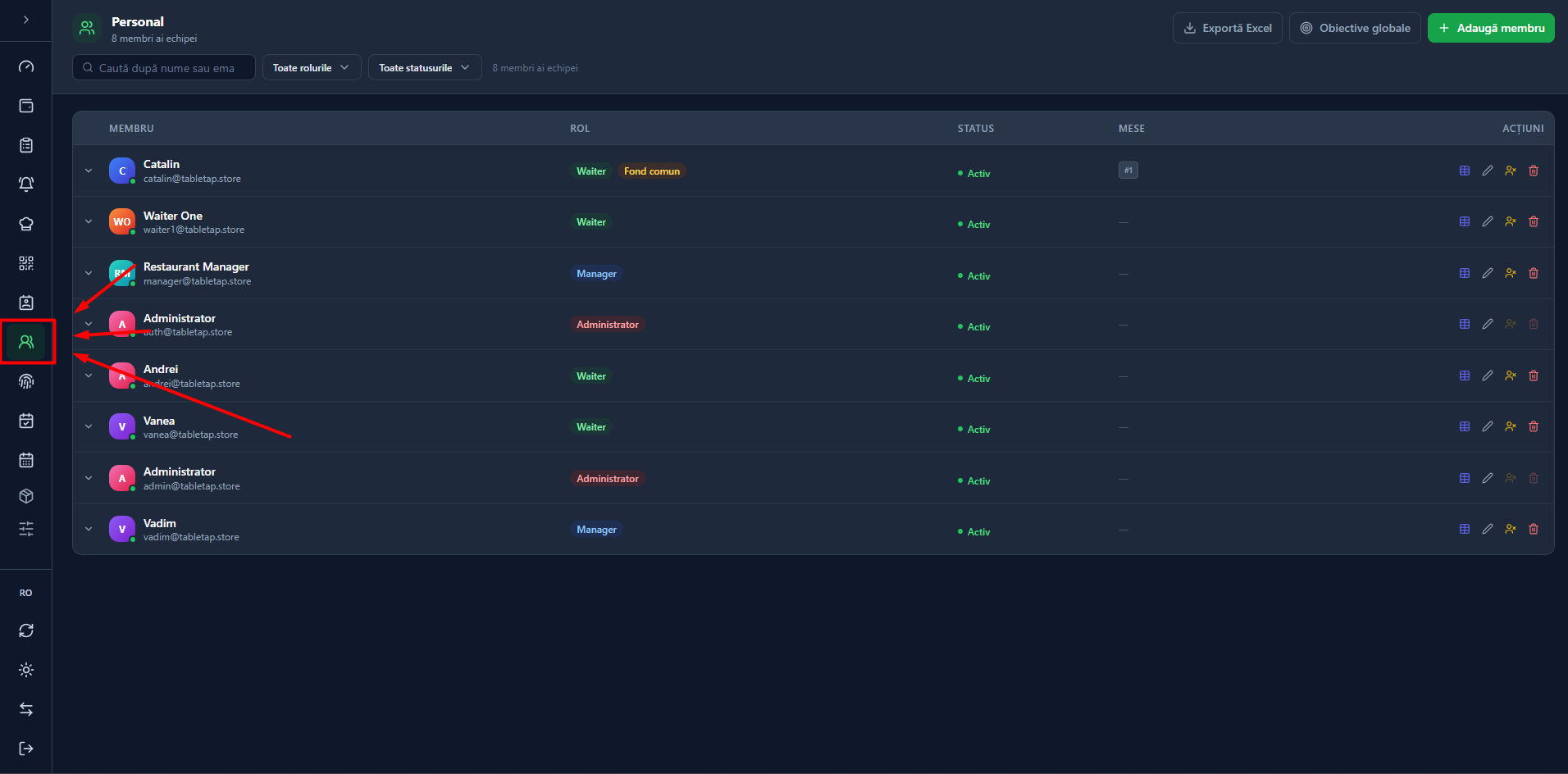
Pagina Personal (iconița cu persoane din bara laterală) listează echipa cu rolul, statusul, mesele atribuite și acțiuni. De aici exportați în Excel, setați obiective globale sau adăugați un membru.
Utilizatori
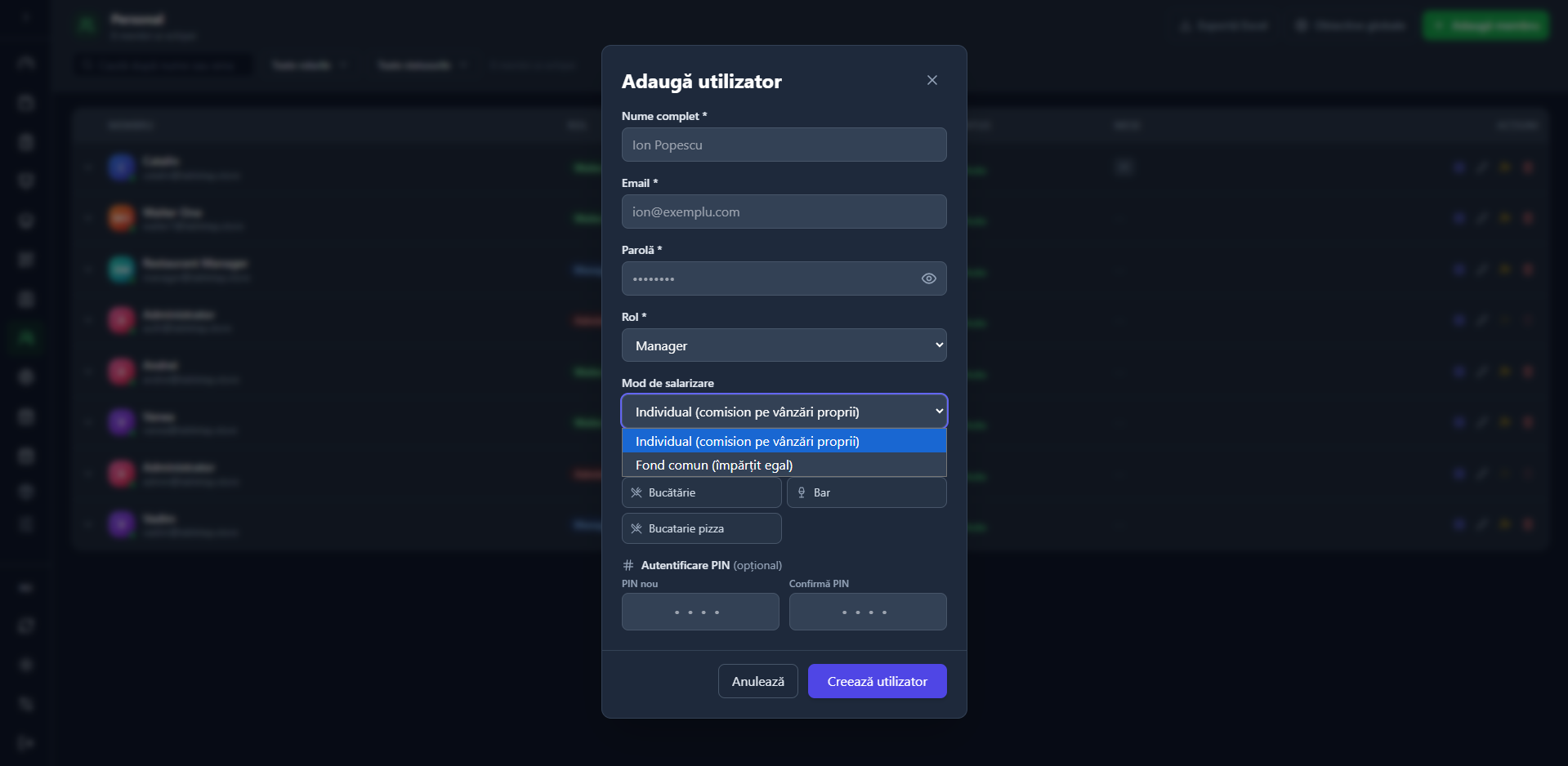
Apăsați + Adaugă membru și completați: nume, email, parolă, rol, mod de salarizare (Individual — comision pe vânzări proprii, sau Fond comun), posturile (Bucătărie/Bar/Pizza) și opțional un PIN unic.
Dezactivați conturile angajaților plecați (nu le ștergeți — istoricul rămâne).
Roluri standard
| Rol | Poate |
|---|---|
| Administrator | Totul, inclusiv PIN de deblocare pentru operațiuni sensibile. |
| Manager | Operare completă + meniu, mese, rapoarte, reduceri fără PIN; fără gestiunea utilizatorilor. |
| Chelner | Comenzi, livrare, notificări, mesele lui. |
| Bucătar / Barman | Văd comenzile postului și marchează „Gata” (fără „Livrat”). |
Din Setări → Permisiuni puteți crea roluri personalizate cu exact permisiunile dorite.
Posturi (stații)
Angajații pot fi legați de posturi de lucru (ex: „Bucătărie caldă”, „Bar”) — ecranele de comenzi se filtrează automat pe postul lor.
Statistici și obiective per angajat
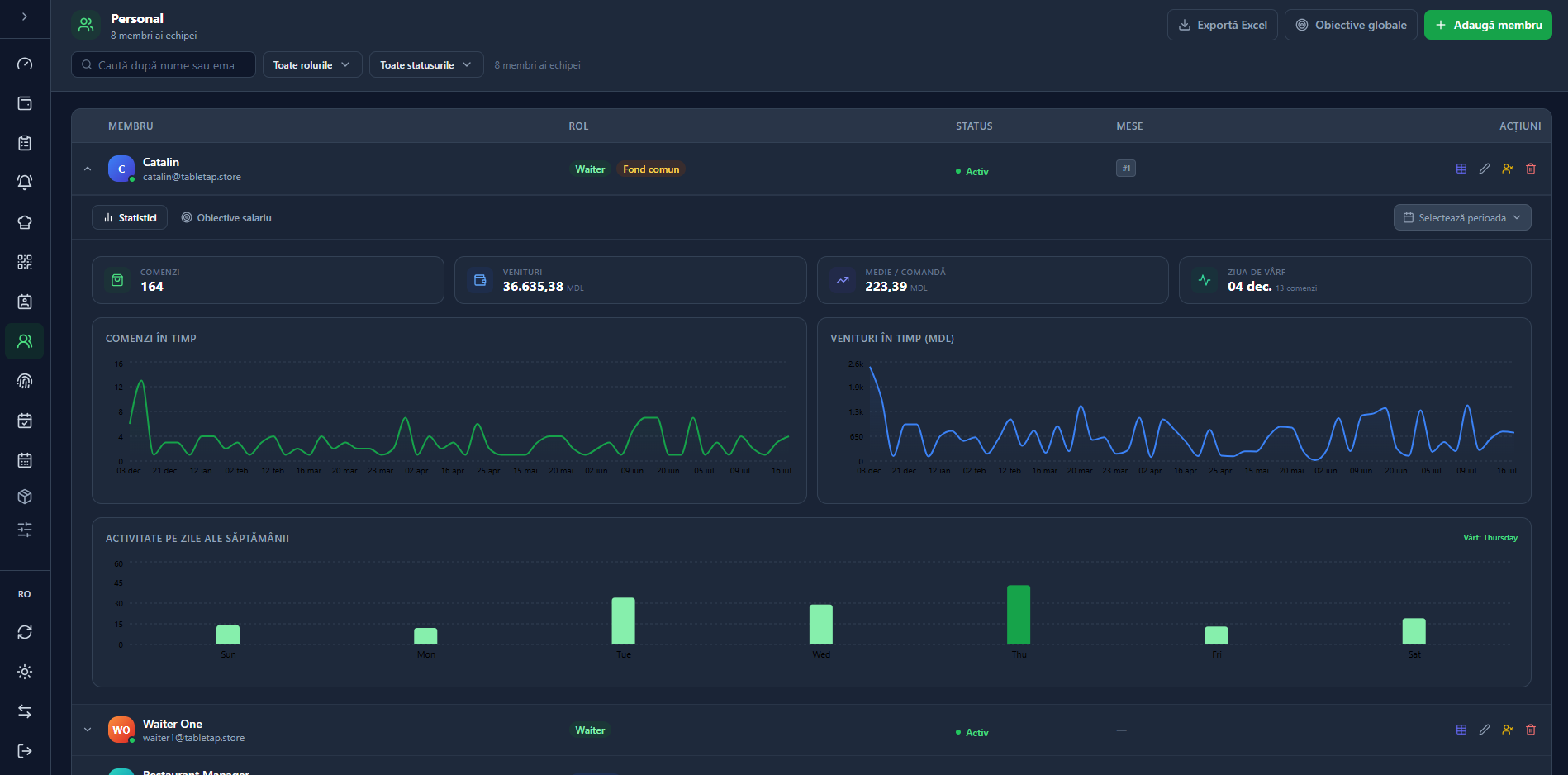
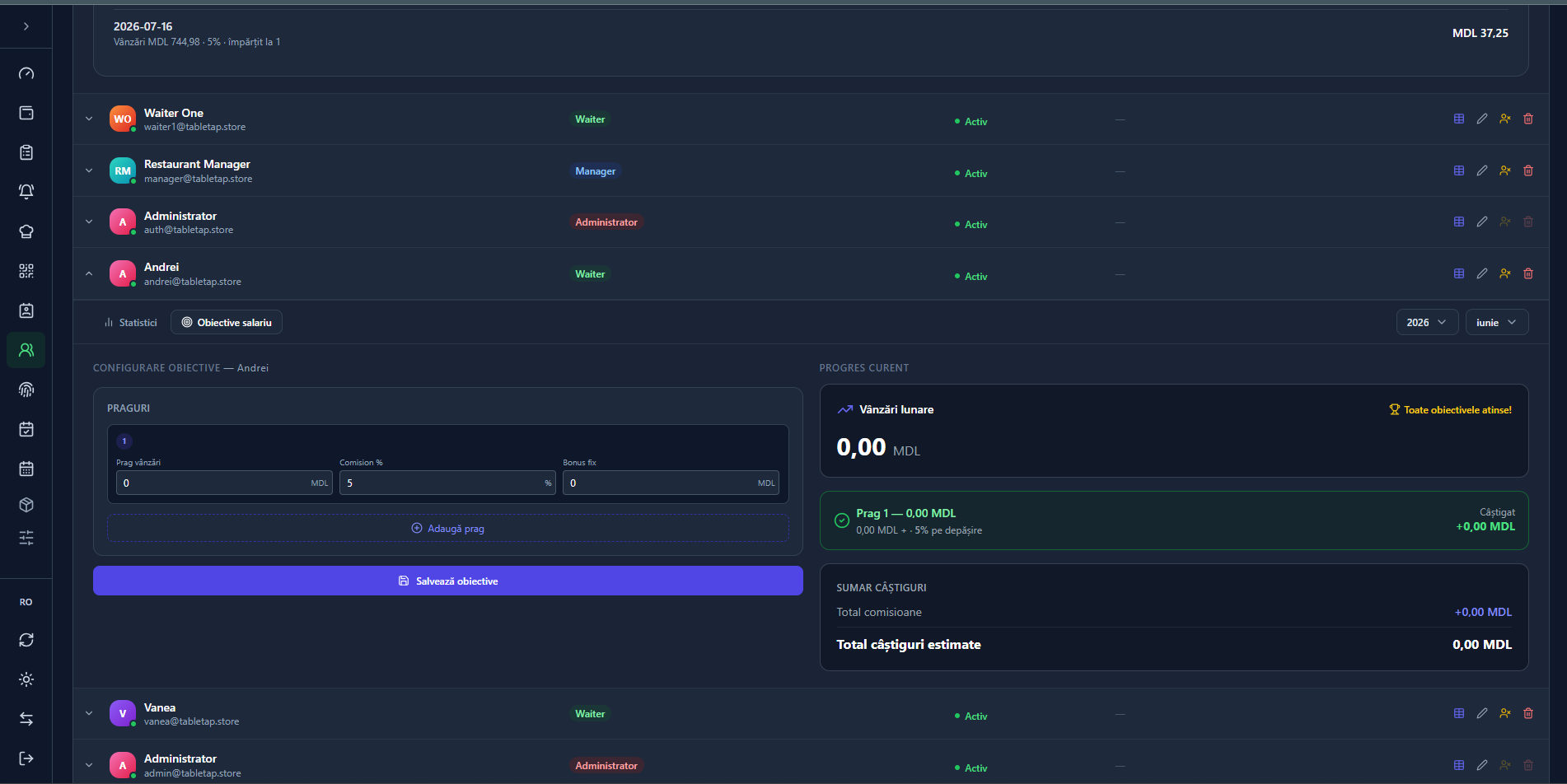
Extinzând un membru din listă apar două file: Statistici și Obiective salariu.
Statistici: comenzi, venituri, media/comandă, ziua de vârf și grafice (comenzi/venituri în timp, activitate pe zilele săptămânii).
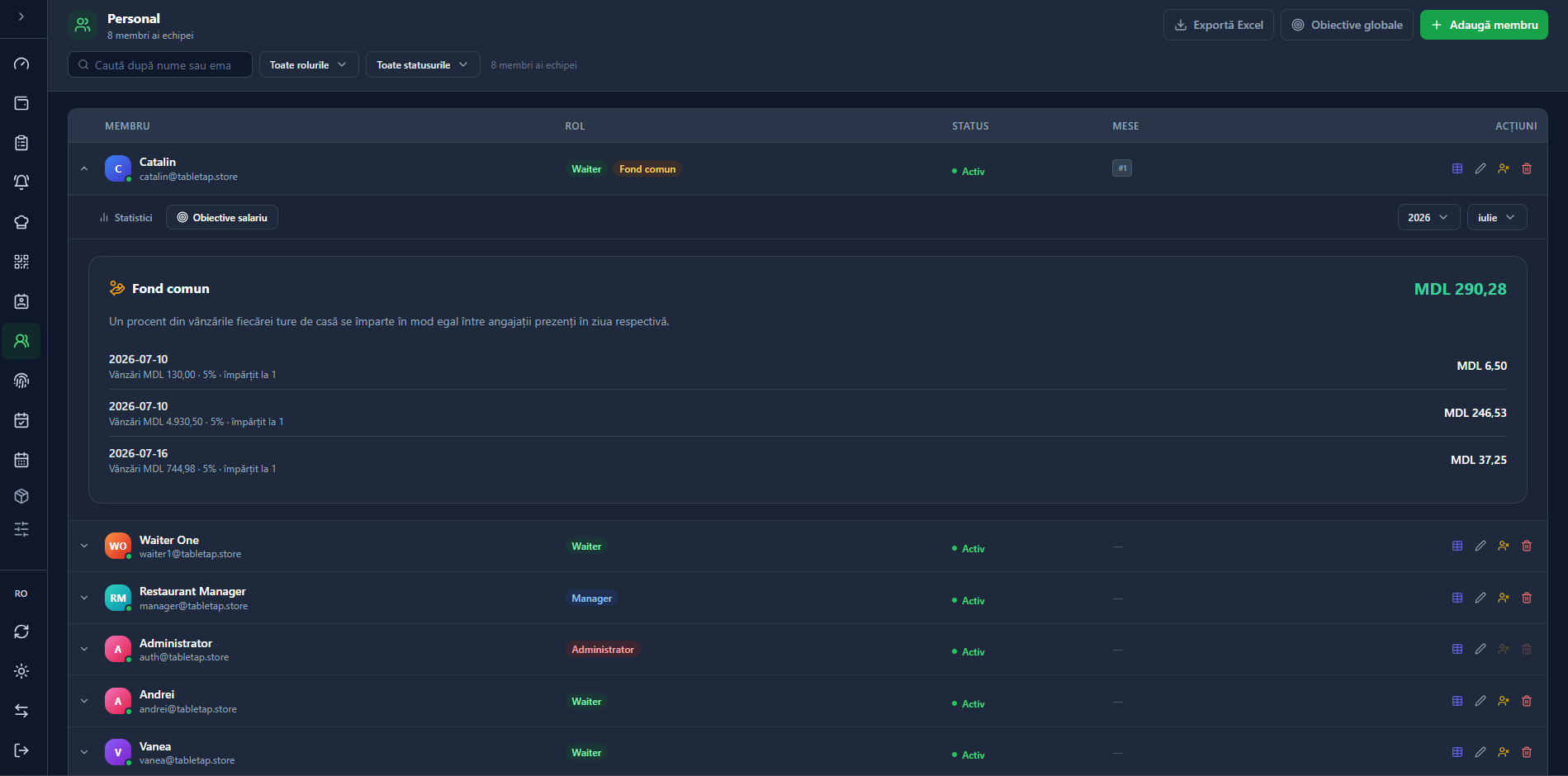
Obiective salariu depinde de modul de salarizare:
- Fond comun: cota din fondul comun pe fiecare tură (procent din vânzări împărțit egal), cu istoricul lunar.
- Individual: praguri de vânzări cu comision % și bonus fix, plus progresul curent și câștigurile estimate.
19 Pontaj & grafic de lucru
- Pontaj (kiosk): un ecran dedicat unde angajații bat intrarea/ieșirea cu PIN-ul personal.
- Grafic de lucru: planificarea lunară a turelor per angajat, cu export Excel.
- Obiective salariale: praguri de vânzări per chelner sau fond comun (pool), urmărite automat din încasări.
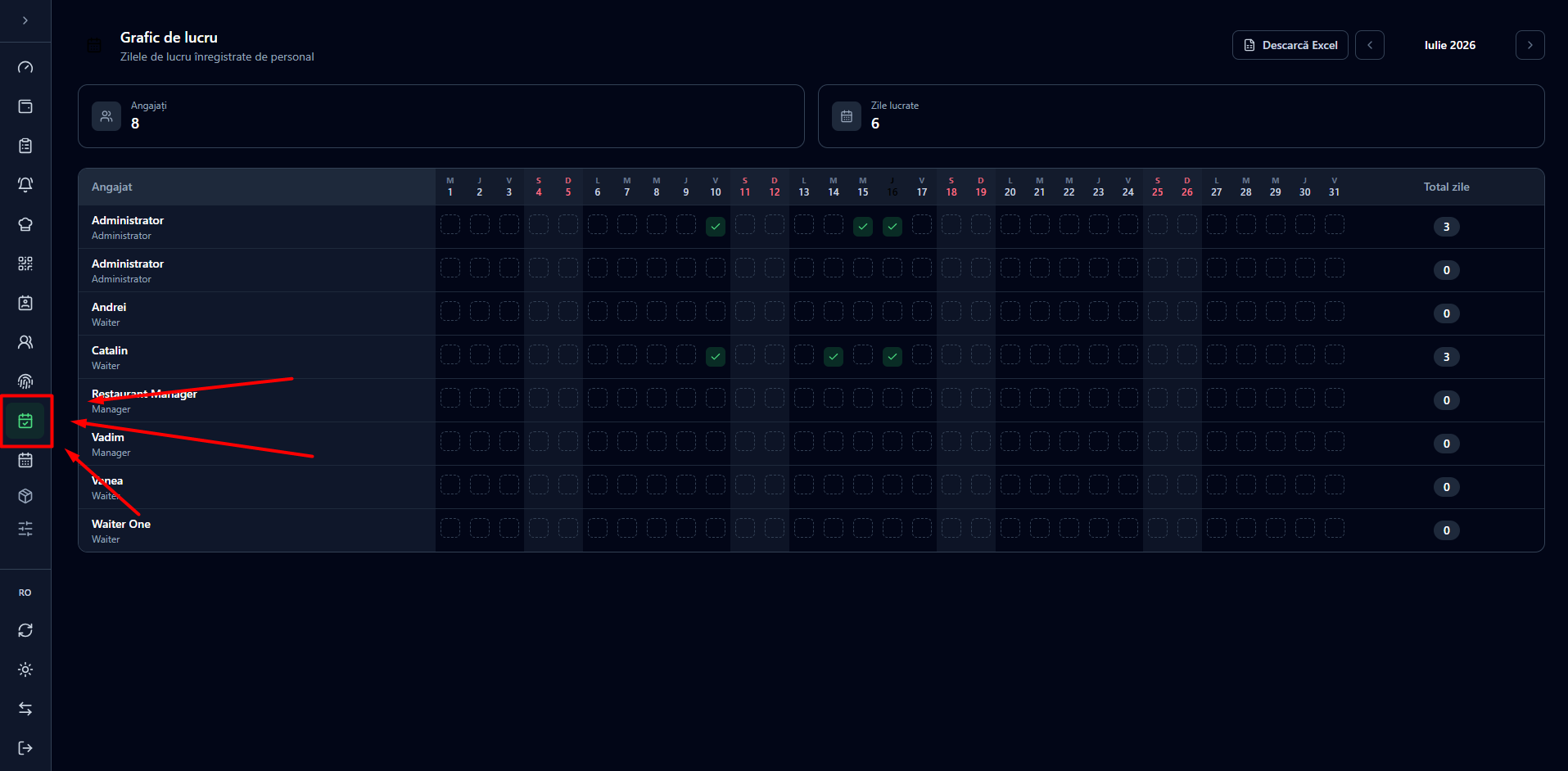
Grafic de lucru
Pagina Grafic de lucru arată, într-o grilă lunară, zilele lucrate de fiecare angajat (bifate din pontaj), cu total zile pe persoană și export Excel. Navigați între luni cu săgețile.
20 Statistici & Profit/Pierdere
- Panou principal: venituri zilnice, comparații săptămânale, top preparate.
- Profit & Pierdere: venit net, food cost, cheltuieli pe tip, TVA (colectat vs. deductibil), profit — pe orice interval.
- Performanța chelnerilor: încasări și comenzi per angajat.
- Exporturi: comenzile și rapoartele se exportă în Excel/PDF.
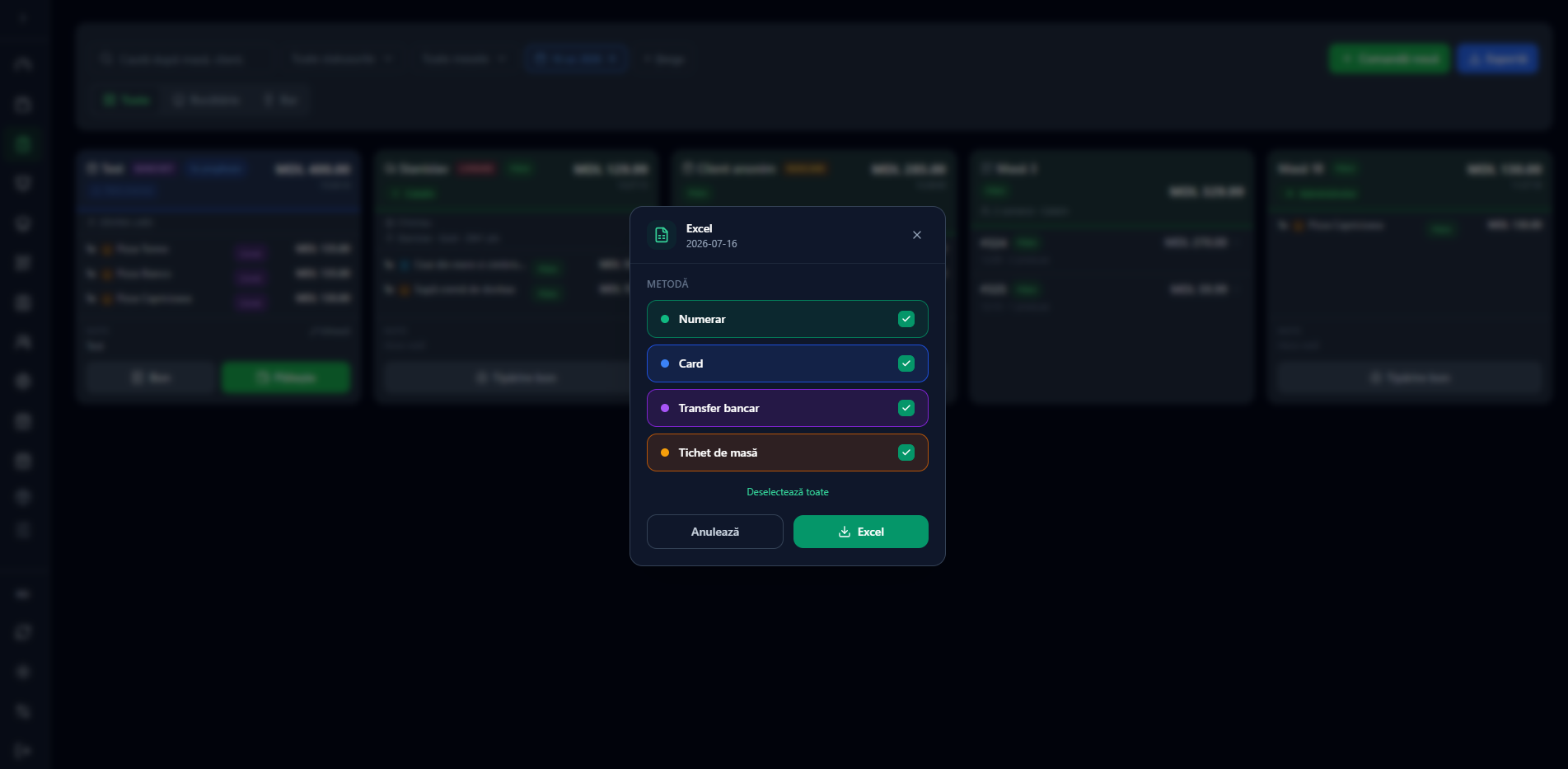
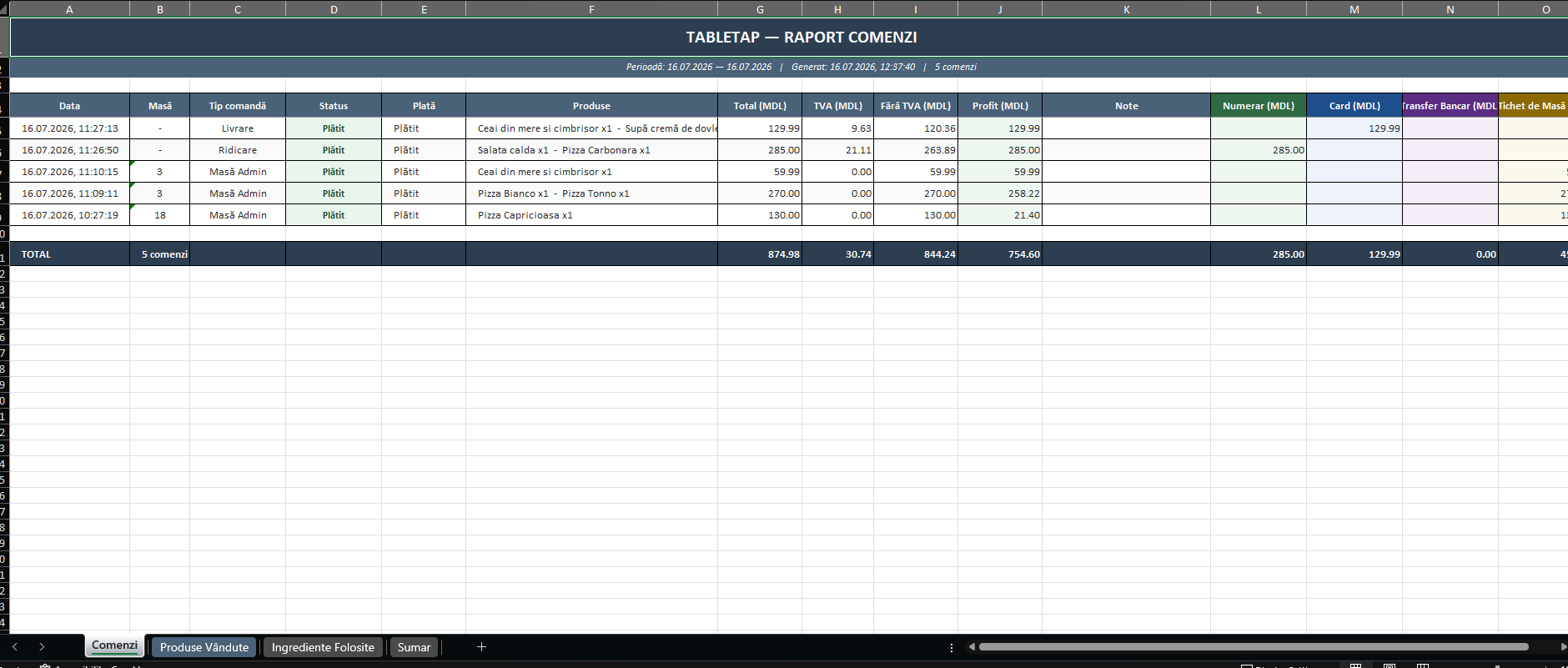
Export comenzi (Excel)
Din pagina Comenzi, butonul Exportă deschide o fereastră unde alegeți metodele de plată incluse (Numerar, Card, Transfer bancar, Tichet de masă) și descărcați un fișier Excel.
21 Imprimante & posturi de printare — admin
Agentul de imprimare
Programul TableTap Agent rulează pe un calculator Windows din restaurant și primește sarcinile de printare. Se configurează din Setări → Hardware.
Posturi de printare
- Creați posturile (ex: Bucătărie, Bar, Pizzerie) și atribuiți fiecăruia o imprimantă (rețea TCP sau Windows).
- Atribuiți categoriile de meniu fiecărui post — comanda se împarte automat: pizza la pizzerie, băuturile la bar.
- Opțional: excepție per preparat (un preparat poate merge la alt post decât categoria lui).
- Opțional: beep la finalul bonului, per imprimantă.
Alte imprimante
- Imprimanta de bonuri (nota de plată / pre-bon).
- Casa fiscală (Tremol, pe COM) pentru bonul fiscal cu cote TVA.
22 Setări — admin
Setările (iconița cu cursoare din bara laterală) sunt împărțite în: Generale, Hardware, Permisiuni și Agenți Hardware.
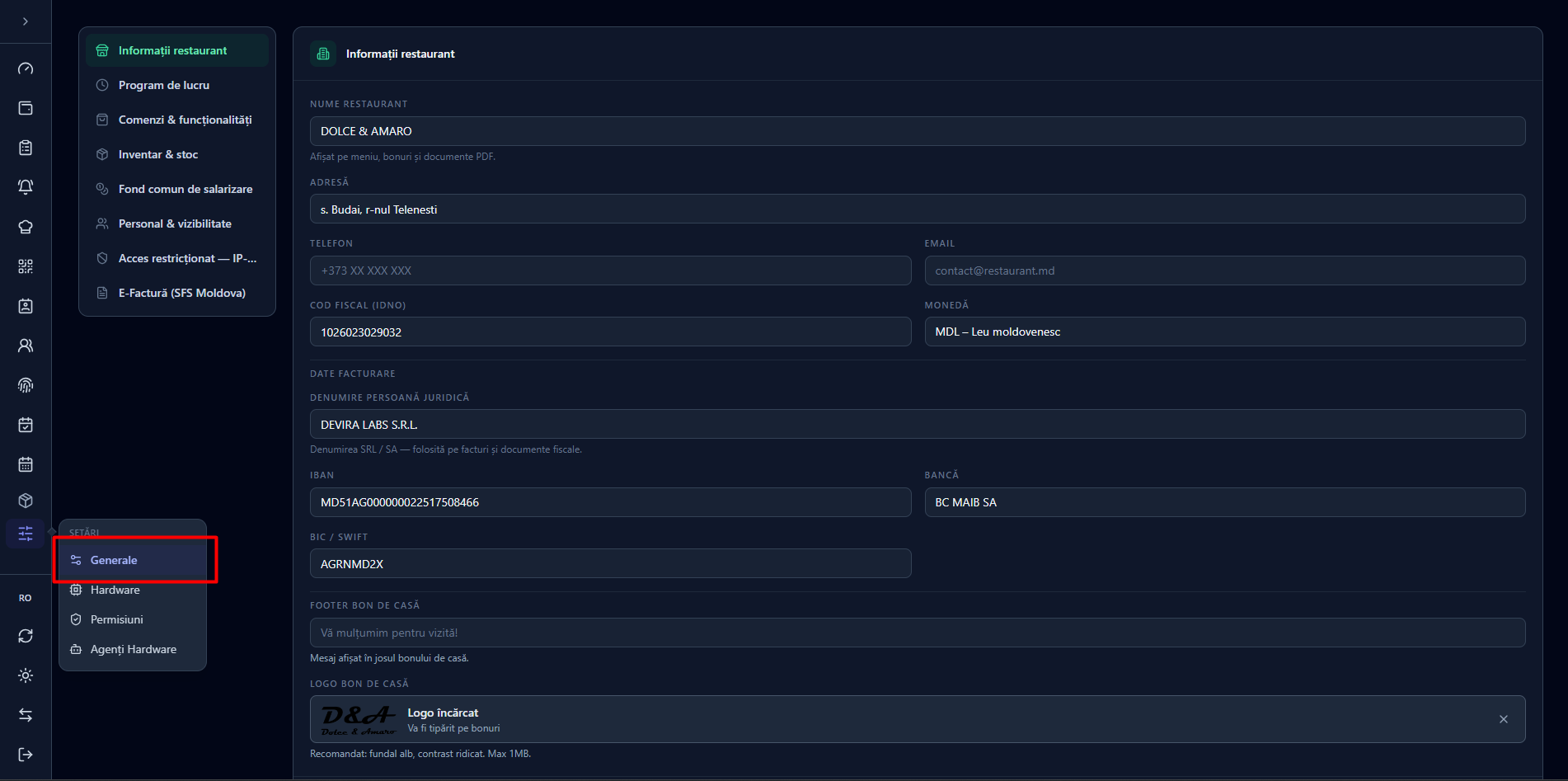
Generale
Pagina Setări → Generale are mai multe file:
Informații restaurant
Numele restaurantului (afișat pe meniu, bonuri și PDF), adresa, telefon, email, cod fiscal (IDNO), moneda, datele de facturare (denumire persoană juridică, IBAN, bancă, BIC/SWIFT), mesajul de footer și logo-ul de pe bonul de casă.
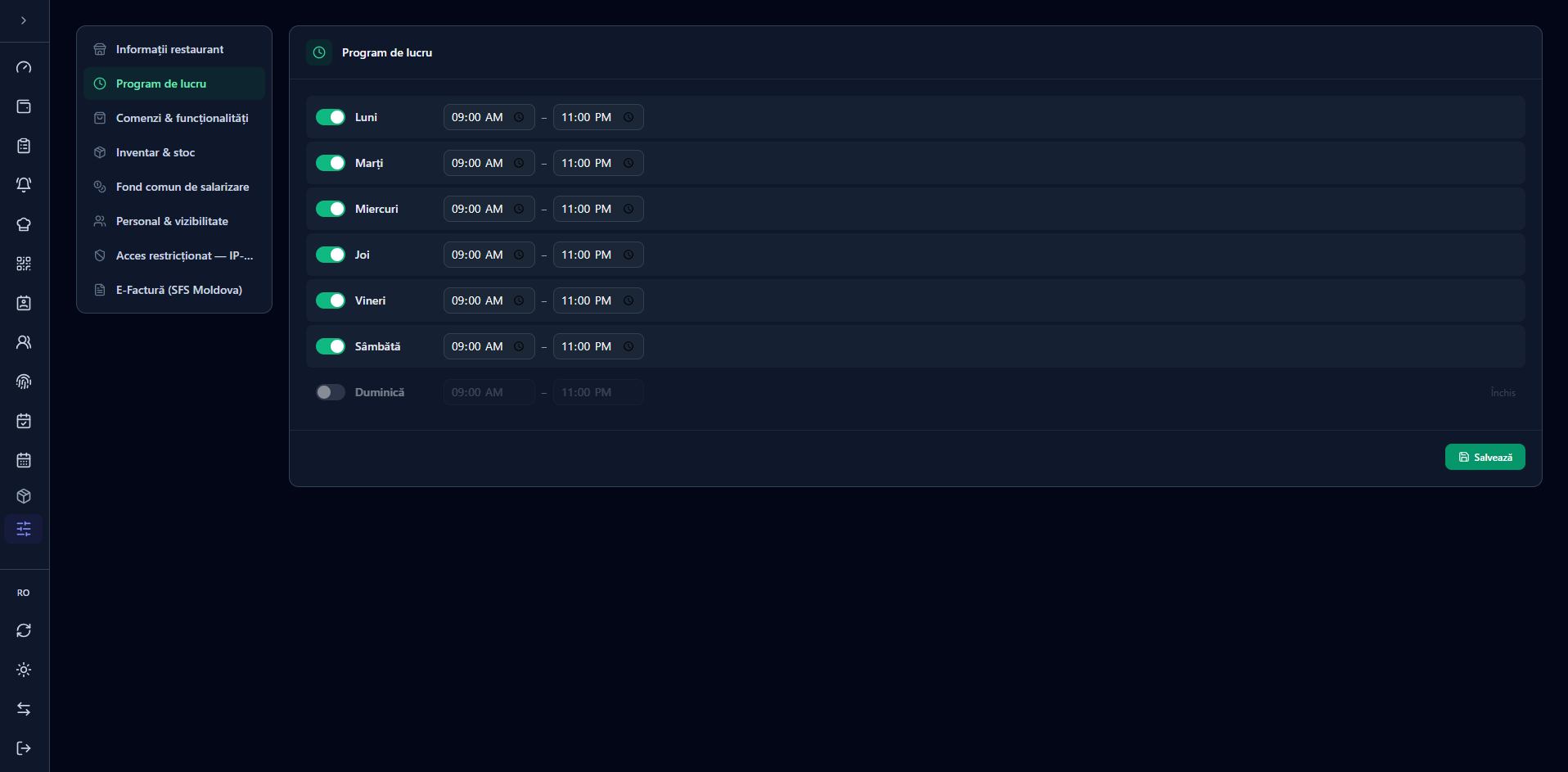
Program de lucru
Orarul pe zilele săptămânii (deschidere/închidere), cu posibilitatea de a marca o zi drept închis.
Comenzi & funcționalități / Inventar & stoc
Canalele de comenzi (QR, la masă, takeaway, livrare, Glovo), opțiunea „direct în preparare” și „consum pe stoc negativ” — detaliate în Setări care influențează comenzile.
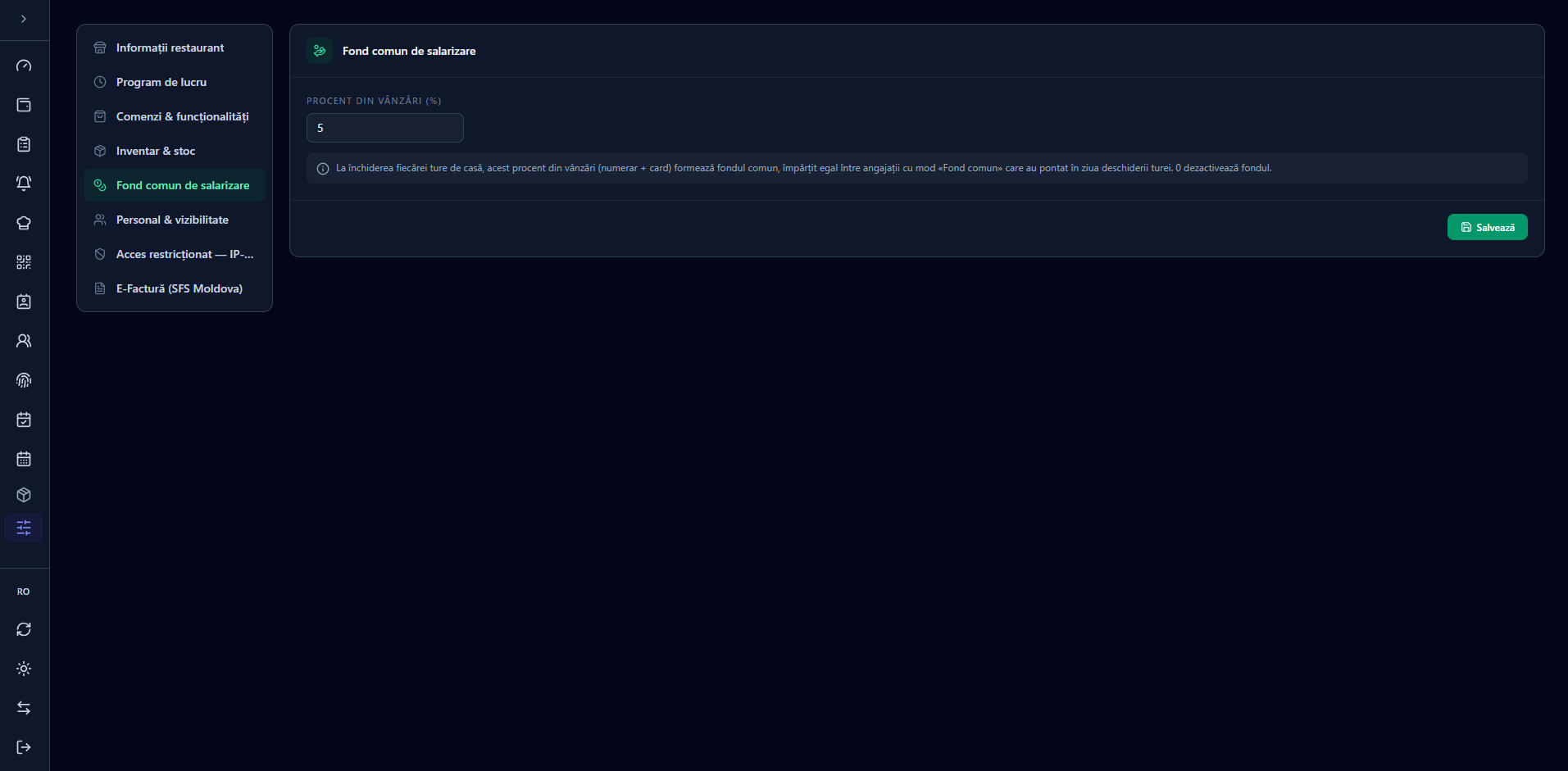
Fond comun de salarizare
Procentul din vânzări care, la închiderea fiecărei ture de casă, formează fondul comun împărțit egal între angajații cu mod „Fond comun” pontați în ziua respectivă (0 dezactivează fondul).
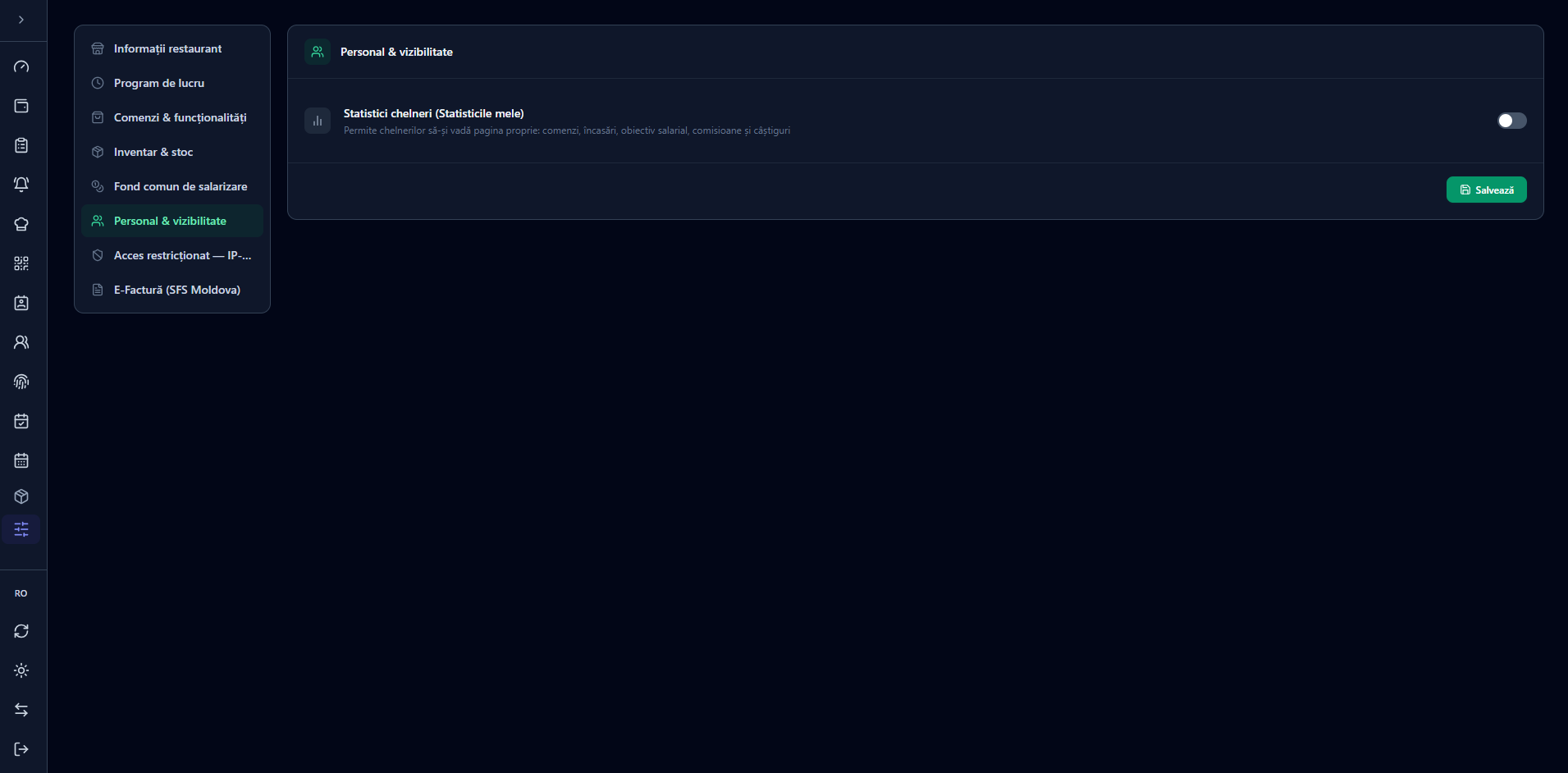
Personal & vizibilitate
Comutatorul Statistici chelneri — permite chelnerilor să-și vadă pagina proprie (comenzi, încasări, obiectiv salarial, comisioane, câștiguri).
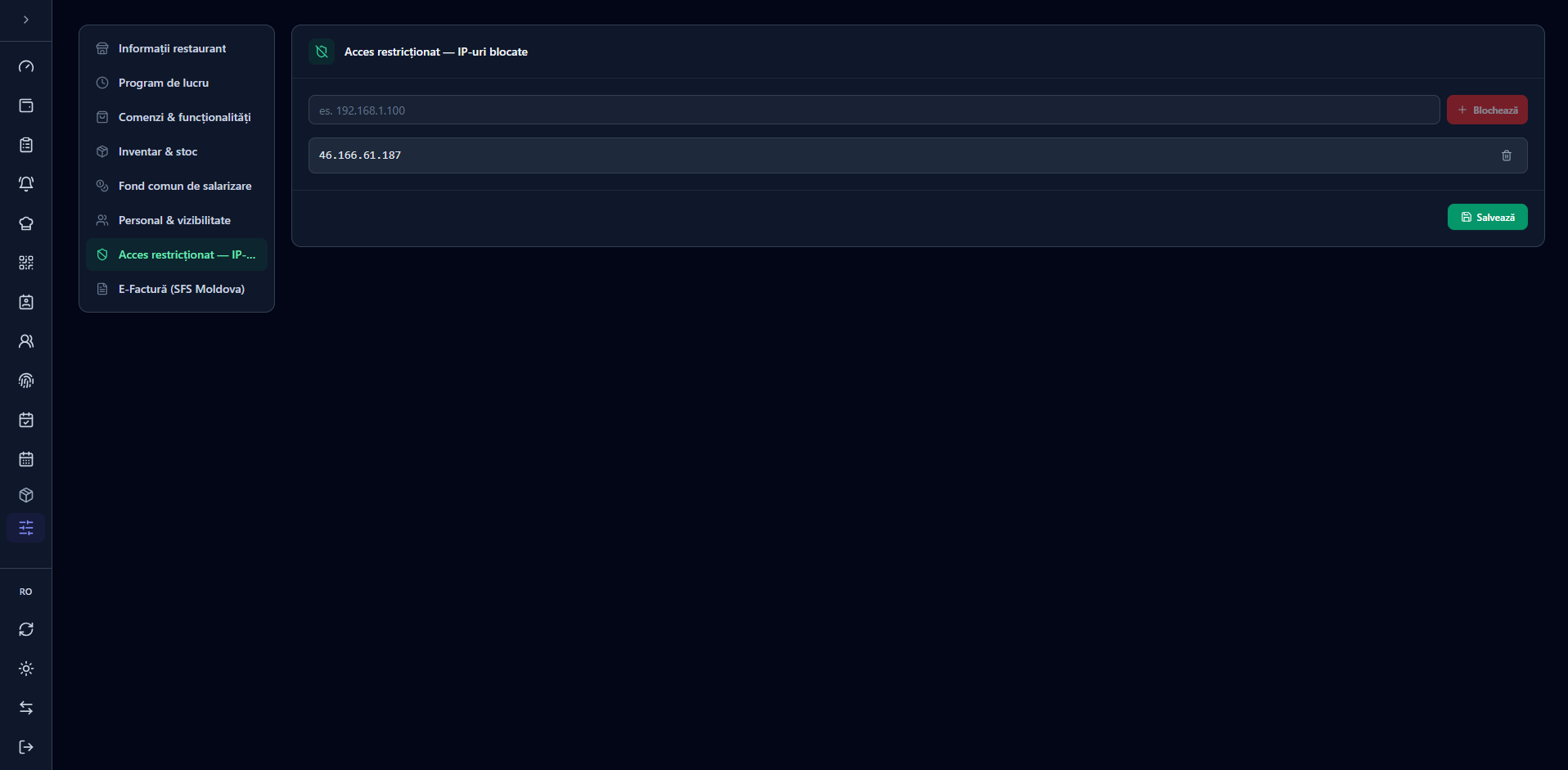
Acces restricționat (IP-uri blocate)
Lista de adrese IP cărora li se blochează accesul la dashboard.
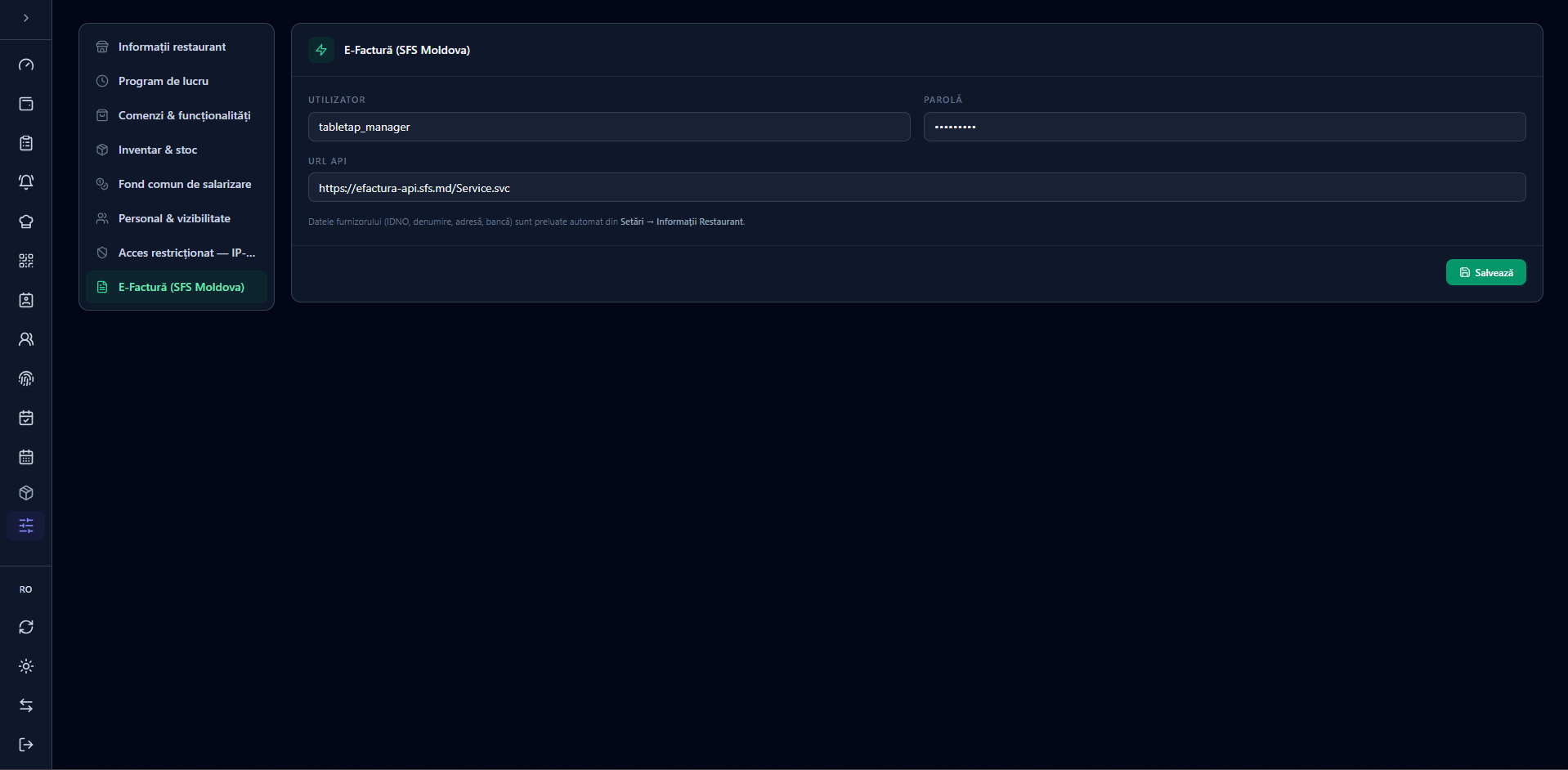
E-Factură (SFS Moldova)
Credențialele (utilizator, parolă, URL API) pentru integrarea cu portalul e-Factura al SFS. Datele furnizorului (IDNO, denumire, adresă, bancă) se preiau automat din Informații restaurant.
Hardware, Permisiuni & Agenți
- Hardware: agent, imprimante, casă fiscală (vezi Imprimante & posturi de printare).
- Permisiuni: roluri personalizate și drepturile lor.
- Agenți Hardware: dispozitivele conectate (agenți de imprimare) și starea lor.
23 Întrebări frecvente (FAQ)
Nu se tipărește comanda la bucătărie/bar. Ce verific?
Cum anulez doar un preparat dintr-o comandă?
Clientul spune că nu poate comanda de pe telefon.
Un preparat apare „indisponibil” în meniu deși îl avem.
Cum aplic o reducere pe notă?
Cum împart nota între mai mulți clienți?
Am uitat PIN-ul / vreau să schimb PIN-ul unui angajat.
Aplicația m-a deconectat. De ce?
Cum schimb prețul unui preparat?
Cum văd cât am vândut azi / luna asta?
Bonul fiscal nu se emite.
Cum adaug o categorie nouă de ingrediente?
Banchetul nu pornește la „Pregătește” — spune că nu e stoc.
Pot lucra mai mulți angajați pe același dispozitiv?
© TableTap — Manual de utilizare. Pentru asistență suplimentară contactați echipa de suport.
Încercați alt cuvânt — de exemplu bon, anulare, stoc sau banchet.